
Činnosti - Online test
Online test v Moodle umožňuje učiteli vytvářet elektronické testy, které studenti vyplňují přímo v systému. Test může obsahovat různé typy otázek, například výběr z možností, krátké odpovědi, přiřazování nebo otevřené otázky. Velkou výhodou je automatické vyhodnocení většiny typů odpovědí, okamžitá zpětná vazba, možnost nastavit časový limit, počet pokusů nebo náhodné pořadí otázek a odpovědí, což zvyšuje přehlednost, flexibilitu i efektivitu testování.
- Vyberte požadovaný kurz.
- Klikněte na
Režim úprav. - Vyberte sekci, do které chcete přidat test.
- Klikněte na
Aktivita nebo zdroj. - V sekci Činnost najděte
Test. - Zobrazí se vám nastavení testu.
- Tyto nastavení, kromě Název, můžete upravit i později. Název je povinné pole pro založení testu.
- Po vyplnění požadovaných polí klikněte na
Uložit a zobrazit.
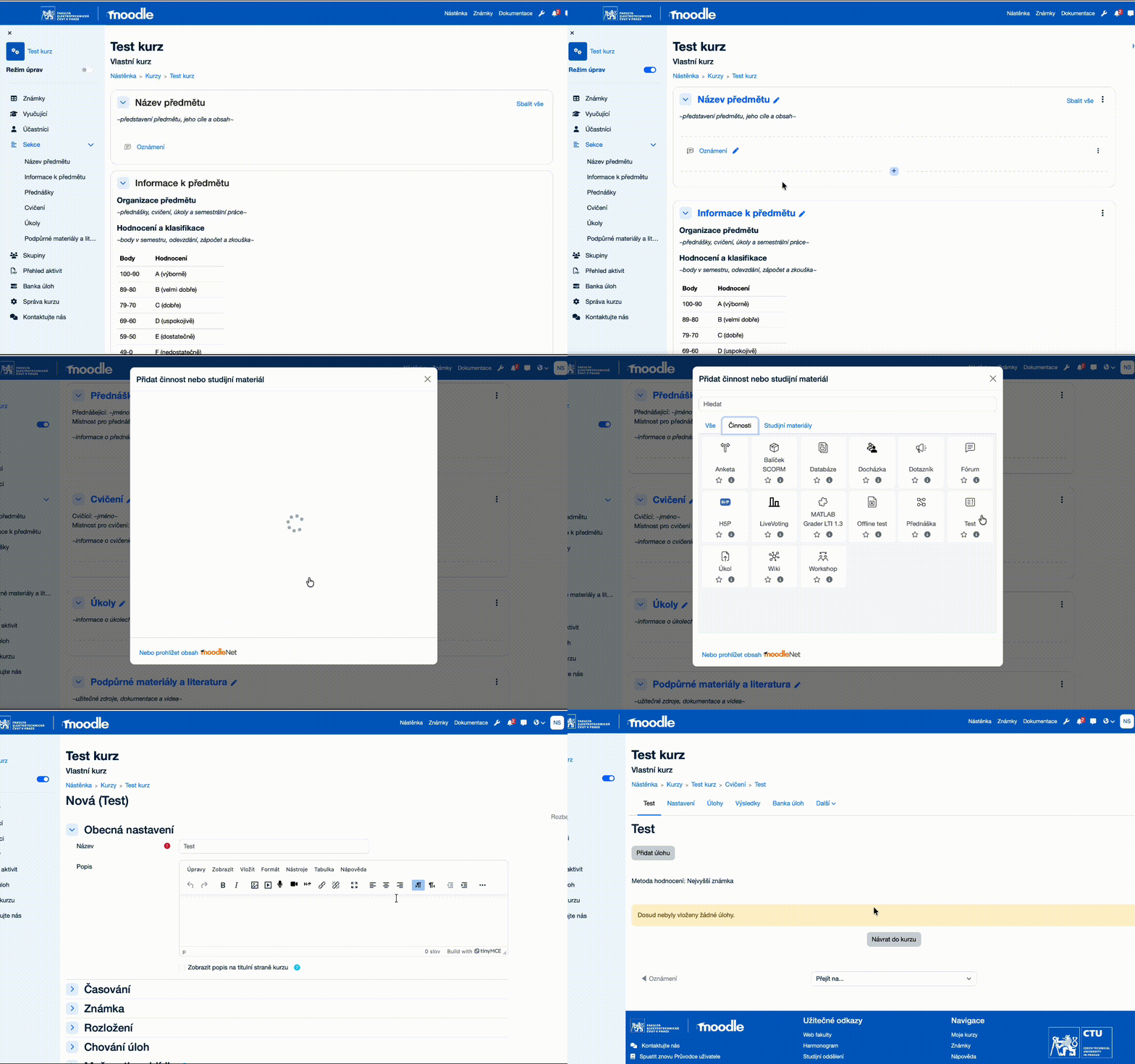
Po založení testu jej můžete začít upravovat, změnit nastavení, přidat do něj úkoly a po odevzdání vyučujícím si také prohlédnout výsledky.
Sekce Nastavení v Moodle slouží k podrobnému nastavení testu, tedy k určení jeho názvu a popisu, časového omezení, způsobu hodnocení, rozložení otázek, chování úloh, možností zobrazení výsledků studentům, vzhledu testu i dalších pravidel a omezení přístupu; učitel zde zároveň může nastavit bezpečnostní prvky, podmínky pro pokusy, celkovou zpětnou vazbu a běžné parametry modulu, takže jde o hlavní místo, kde se určuje, jak bude test fungovat a za jakých podmínek jej studenti budou vyplňovat.
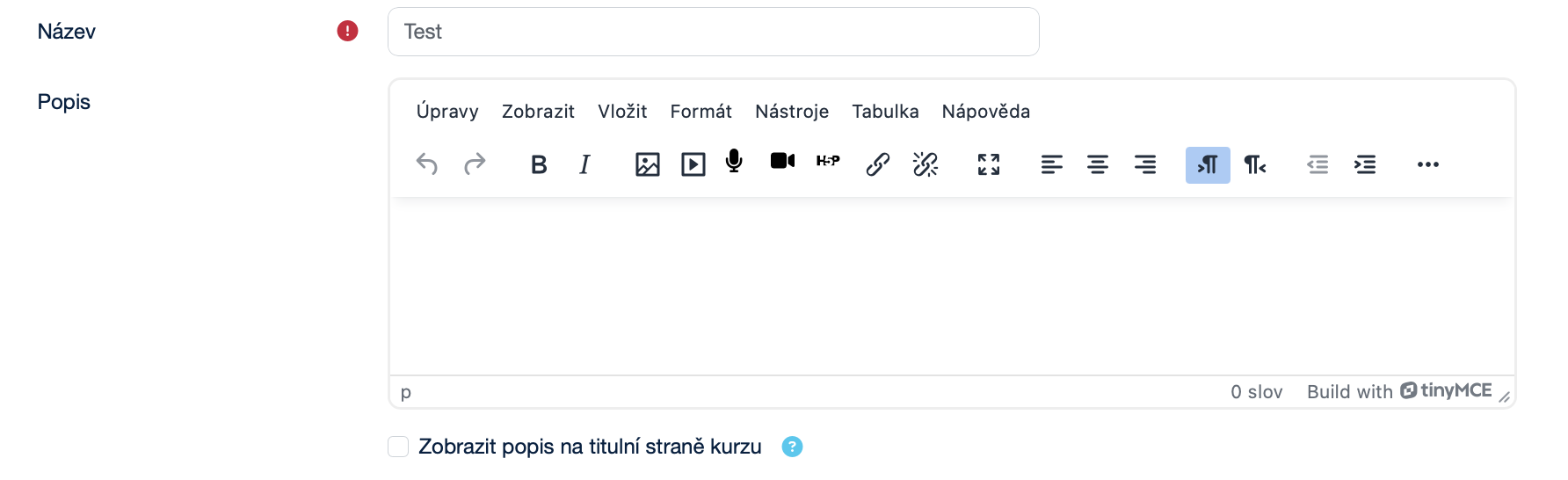
Podsekce Obecná nastavení obsahuje základní parametry testu. Umožňuje zadat název a popis a případně zobrazit tento popis na titulní straně kurzu.
Víc pro Obecná nastavení
- Název: Textové pole pro zadání názvu kurzu, vedle je ikona upozornění, že pole je povinné.
- Popis: Textový editor s možností formátování textu, přidání obrázků, videí, odkazů atd pro popis testu.
- Zobrazit popis na titulní straně kurzu: Zaškrtávací políčko určuje, zda se má výše vložený úvodní popis zobrazit v osnově kurzu pod názvem příslušné činnosti nebo studijního materiálu.
Podsekce Časování slouží k nastavení dostupnosti testu, časového limitu a pravidel po jeho vypršení. Umožňuje určit, kdy se test zpřístupní a uzavře, kolik času mají studenti na vyplnění a jak se naloží s neodeslanými pokusy.

Víc pro Časování
- Zpřístupnit test: Výběr data/času kdy bude test otevřen studentů (je třeba zaškrtnout „Povolit“ pro aktivaci).
- Uzavřít test: Výběr data/času nastavuje se konec dostupnosti testu (je třeba zaškrtnout „Povolit“ pro aktivaci).
- Časový limit: Výběr času určuje, kolik minut mají studenti na vyplnění testu (je třeba zaškrtnout „Povolit“ pro aktivaci).
- Když vyprší čas: Rozevírací nabídka určuje, co se má stát po vypršení časového limitu. Možnosti:
- Otevřené pokusy jsou automaticky odeslány – systém sám odešle to, co student stihl vyplnit.
- Existuje lhůta, kdy mohou být odeslány otevřené pokusy, ale nelze odpovědět na další úlohy – student už nemůže nic měnit, ale má krátký čas na odeslání.
- Pokusy musí být odeslány před vypršením lhůty, nebo se nepočítají – po limitu je pokus neplatný, pokud nebyl odeslán včas.
Podsekce Známka umožňuje nastavit pravidla hodnocení testu. Lze zvolit kategorii, určit minimální známku pro splnění, nastavit povolený počet pokusů a zvolit metodu výpočtu výsledné známky.

Víc pro Známka
- Kategorie známek: Rozevírací nabídka umožňuje zařadit test do určité kategorie v klasifikační knize (např. „Testy“, „Domácí úkoly“), výchozí je Nezařazeno.
- Potřebná známka: Textové pole pro zadání minimální známky nutnou pro splnění testu (např. 50,00).
- Povolený počet pokusů: Rozevírací nabídka od 1 do 10 počet pokusů, které má student k dispozici (výchozí je Neomezeno).
- Metoda známkování: Rozevírací nabídka určuje, jak se vypočítá výsledná známka, pokud je povoleno více pokusů. Možnosti:
- Nejvyšší známka – bere se nejlepší výsledek.
- Průměrná známka – počítá se průměr všech pokusů.
- První pokus – započítá se jen první výsledek.
- Poslední pokus – započítá se poslední výsledek.
Posekce Rozložení určuje, jak budou úlohy rozděleny na stránky a jak se mezi nimi studenti mohou pohybovat. Lze nastavit počet úloh na stránce, znovu stránkovat podle nového nastavení a vybrat metodu navigace. Díky tomu je možné přizpůsobit test buď volnému, nebo striktně sekvenčnímu průchodu.

Víc pro Rozložení
- Nová strana: Rozevírací nabídka určuje, kolik úloh se zobrazí na jedné stránce. Možnosti:
- Nikdy všechny úlohy na jedné stránce – všechny otázky budou na jedné stránce.
- Každá úloha – každá otázka má vlastní stránku.
- Každých X úloh – víc otázek na jedné stránce (např. každých 3 úloh).
- Nyní znovu stránkovat: Zaškrtávací políčko přeorganizuje stránky podle aktuálního nastavení.
- Zobrazit více …/Zobrazit méně …: Tlačítko slouží k rozbalení nebo skrytí doplňujících nastavení.
- Metoda navigace: Rozevírací nabídka řídí, jak se studenti mohou pohybovat mezi stránkami. Možnosti:
- Volně – mohou se libovolně vracet.
- Sekvenčně – mohou jen vpřed, bez návratu na předchozí otázky.
Podsekce Chování úloh určuje, jak se zobrazují a vyhodnocují jednotlivé otázky v testu. Lze nastavit míchání odpovědí, způsob vyhodnocení (okamžitě, po odevzdání, s penalizací nebo s mírou jistoty) a zda nové pokusy budou navazovat na předchozí.

Víc pro Chování úloh
- Zamíchat v rámci úloh: Rozevírací nabídka (Ano/Ne).
- Ano – pořadí odpovědí (např. A, B, C) se promíchá.
- Ne – pořadí odpovědí zůstává neměnné.
- Jak se úlohy chovají: Rozevírací nabídka určuje způsob vyhodnocování odpovědí. Možnosti:
- Adaptivní režim – umožňuje vícenásobné pokusy během testu s penalizací.
- Adaptivní režim (bez penalizace) – umožňuje vícenásobné pokusy během testu bez penalizací.
- Interaktivní s vícero pokusy – student může odpověď opravit (s penalizací).
- Odložený výsledek – student vidí výsledek až po odevzdání celého testu.
- Odložený výsledek s mírou jistoty – student vidí výsledek až po odevzdání celého testu; míra jistoty ovlivňuje výši získaných nebo ztracených bodů.
- Okamžitý výsledek – výsledek úlohy ihned po zodpovězení.
- Okamžitý výsledek s mírou jistoty – student vidí výsledek hned po zodpovězení; míra jistoty ovlivňuje výši získaných nebo ztracených bodů.
- Zobrazit více …/Zobrazit méně …: Tlačítko slouží k rozbalení nebo skrytí doplňujících nastavení.
- Každý pokus staví na předchozím: Rozevírací nabídka (Ano/Ne).
- Ano – nový pokus navazuje na předchozí (zachová odpovědi).
- Ne – každý pokus začíná zcela znovu.
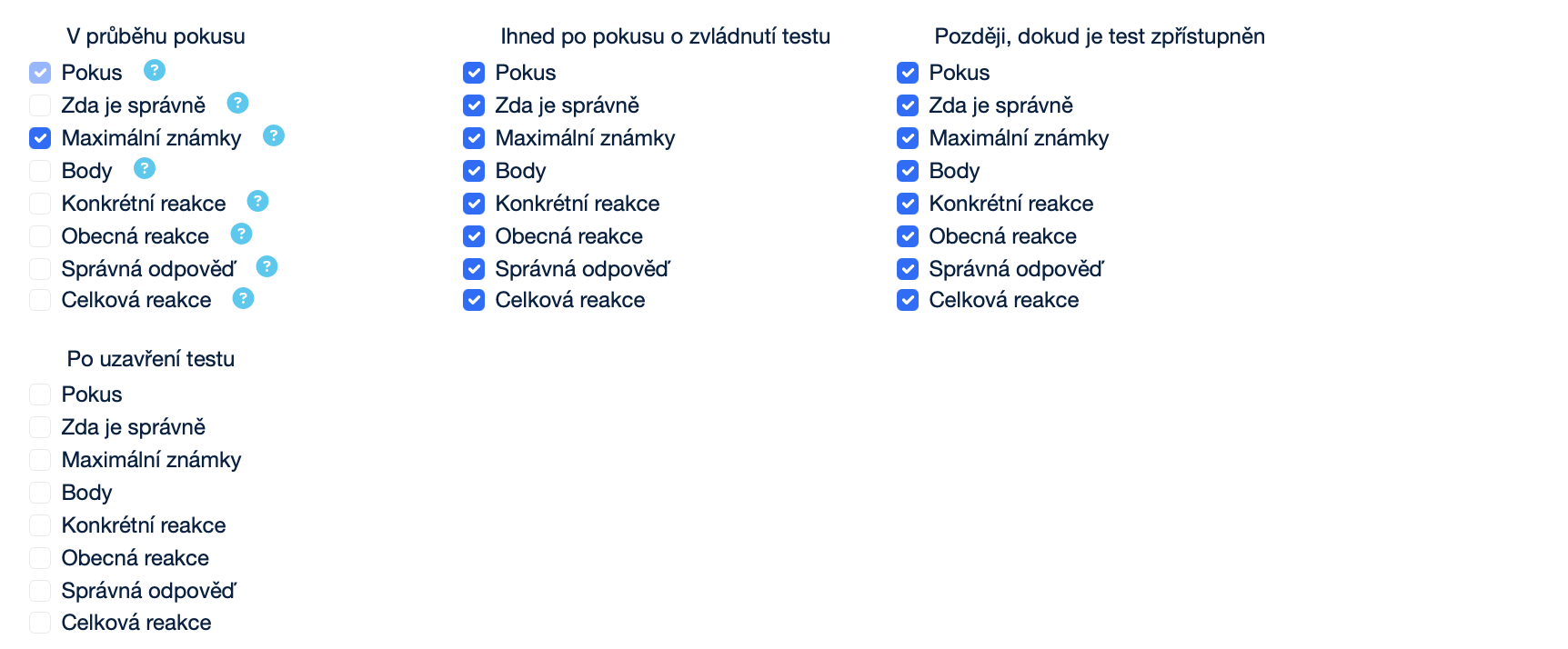
Podsekce Možnosti prohlídky nastavuje, jaké informace a zpětné vazby se studentům zobrazí v různých fázích testu – během pokusu, ihned po něm, dokud je test zpřístupněn, nebo až po jeho uzavření. Lze zapnout či vypnout zobrazení pokusu, bodů, maximálních známek, správnosti odpovědí i různých typů zpětné vazby.
Víc pro Možnosti prohlídky
- Pokus: Zaškrtávací políčko určuje, zda si student může svůj pokus během testu prohlížet.
- Zda je správně: Zaškrtávací políčko určuje, zda se studentovi zobrazí informace o správnosti odpovědi („Správně“, „Částečně správně“, „Špatně“).“
- Maximální známky: Zaškrtávací políčko určuje, zda se studentovi zobrazí maximální možný počet bodů pro každou úlohu.
- Body: Zaškrtávací políčko určuje, zda se studentovi zobrazí body za každou úlohu a celkové skóre pokusu (dostupné jen při zapnuté volbě Maximální známka).
- Konkrétní reakce: Zaškrtávací políčko určuje, zda se studentovi zobrazí zpětná vazba závislá na jeho odpovědi.
- Obecná reakce: Zaškrtávací políčko určuje, zda se studentovi zobrazí obecná zpětná vazba po vyřešení úlohy (např. vysvětlení správné odpovědi nebo odkaz na další zdroje).
- Správná odpověď: Zaškrtávací políčko určuje, zda se studentovi automaticky zobrazí shrnutí správné odpovědi.
- Celková reakce: Zaškrtávací políčko určuje, zda se studentovi na konci pokusu zobrazí celková zpětná vazba podle jeho výsledné známky.
- V průběhu pokusu – lze zaškrtnout pole Pokus (ve výchozím nastavení vždy zaškrtnuté) a Maximální známky.
- Ihned po pokusu o zvládnutí testu – lze zaškrtnout pole Pokus, Zda je správně (ve výchozím nastavení vždy zaškrtnuté), Maximální známky, Body (ve výchozím nastavení vždy zaškrtnuté), Konkrétní reakce (ve výchozím nastavení vždy zaškrtnuté), Obecná reakce (ve výchozím nastavení vždy zaškrtnuté), Správná odpověď (ve výchozím nastavení vždy zaškrtnutá) a Celková reakce.
- Později, dokud je test zpřístupněn – lze zaškrtnout pole Pokus, Zda je správně (ve výchozím nastavení vždy zaškrtnuté), Maximální známky, Body (ve výchozím nastavení vždy zaškrtnuté), Konkrétní reakce (ve výchozím nastavení vždy zaškrtnuté), Obecná reakce (ve výchozím nastavení vždy zaškrtnuté), Správná odpověď (ve výchozím nastavení vždy zaškrtnutá) a Celková reakce.
- Po uzavření testu – lze zaškrtnout pole Pokus, Zda je správně, Maximální známky, Body, Konkrétní reakce, Obecná reakce, Správná odpověď a Celková reakce.
Podsekce Vzhled umožňuje nastavit, jaké doplňující informace se studentovi během testu zobrazí. Lze určit zobrazení jména a profilového obrázku, počet desetinných míst ve známkách i v hodnocení jednotlivých úloh a viditelnost postranních bloků.

Víc pro Vzhled
- Zobraz obrázek uživatele: Rozevírací nabídka určuje, zda se během pokusu zobrazí jméno a profilová fotografie studenta. Možnosti: Bez obrázku, Malý obrázek, Velký obrázek.
- Počet desetinných míst ve známkách: Rozevírací nabídka určuje, kolik desetinných míst se zobrazí v bodovém skóre nebo známkách studentů (0–5). Nastavení ovlivňuje pouze zobrazení, nikoli samotný výpočet či zaokrouhlování známek.
- Zobrazit více …/Zobrazit méně …: Tlačítko slouží k rozbalení nebo skrytí doplňujících nastavení.
- Desetinná místa v hodnocení úloh: Rozevírací nabídka určuje počet číslic zobrazených za desetinnou čárkou při hodnocení jednotlivých úloh. Lze nastavit konkrétní počet (0–7) nebo použít stejné nastavení jako v celkovém hodnocení.
- Zobrazit bloky během pokusů testu: Rozevírací nabídka (Ano/Ne).
- Ano – studentům se zobrazí postranní bloky přidané učitelem (kromě bloku Navigace testem).
- Ne – postranní bloky se během pokusu nezobrazí.
Podsekce Safe Exam Browser určuje, zda a jak musí být pro spuštění testu použit SEB(Safe Exam Browser). Nabídka umožňuje volbu mezi nepovinným použitím, ručním nastavením, nahráním vlastního konfiguračního souboru nebo spuštěním testu s libovolnou konfigurací klienta SEB.

Víc pro Safe Exam Browser
- Vyžadujte použití Safe Exam Browser: Rozevírací nabídka (Ano/Ne).
- Ne – Safe Exam Browser není pro pokus testu vyžadován.
- Ano – nakonfigurovat ručně – nebude použita žádná šablona, Safe Exam Browser lze nastavit ručně.
- Ano – nahrát vlastní konfiguraci – lze nahrát vlastní konfigurační soubor SEB; ruční nastavení a šablony budou deaktivovány.
- Ano – Použít konfiguraci klienta SEB – na straně Moodle není žádná konfigurace SEB; test lze spustit s libovolnou konfigurací klienta Safe Exam Browser.
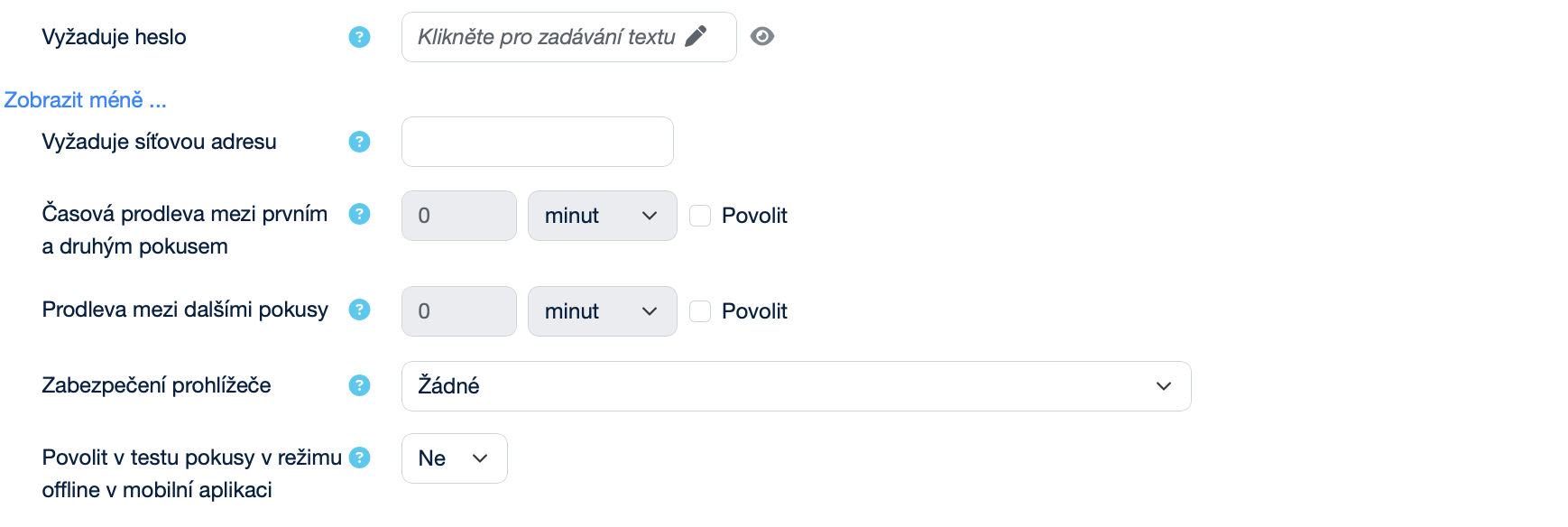
Podsekce Další omezení pokusů umožňují detailně nastavit podmínky pro přístup a opakování testu. Lze zde určit heslo, povolené síťové adresy, časové prodlevy mezi pokusy, úroveň zabezpečení prohlížeče i možnost spuštění testu v mobilní aplikaci offline. Tato nastavení slouží k vyšší ochraně testu a k zajištění férových podmínek pro všechny studenty.
Víc pro Další omezení pokusů
- Vyžaduje heslo: Textové pole pro nastavení hesla. Pokud je heslo nastavené, studenti ho musí zadat před každým pokusem o splnění testu.
- 👁️ : Umožňuje přepínat mezi zobrazením a skrytím zadaného hesla.
- Zobrazit více …/Zobrazit méně …: Tlačítko slouží k rozbalení nebo skrytí doplňujících nastavení.
- Vyžaduje síťovou adresu: Textové pole pro zadání úplných nebo neúplných IP adres či CIDR rozsahů. Umožňuje omezit přístup k testu jen z vybraných podsítí nebo zařízení.
- Časová prodleva mezi prvním a druhým pokusem: Výběr data/času, který určuje, jak dlouho musí student čekat před druhým pokusem o splnění testu (je třeba zaškrtnout „Povolit“ pro aktivaci).
- Prodleva mezi dalšími pokusy: Výběr data/času, který určuje, jak dlouho musí student čekat před třetím a každým dalším pokusem o splnění testu (je třeba zaškrtnout „Povolit“ pro aktivaci).
- Zabezpečení prohlížeče: Rozevírací nabídka pro volbu úrovně zabezpečení testu. Možnosti:
- Žádné – bez omezení, test se spustí standardně v prohlížeči.
- Vyskakovací okno přes celou obrazovku zabezpečené pomocí JavaScriptu – test se zobrazí v celoobrazovkovém okně bez navigačních prvků, vyžaduje povolený JavaScript a omezuje funkce jako kopírování či vkládání.
- Povolit v testu pokusy v režimu offline v mobilní aplikaci: Rozevírací nabídka (Ano/Ne).
- Ne – uživatel nemůže spustit test offline.
- Ano – uživatel si může stáhnout test do mobilní aplikace a spustit pokus offline (s omezeními: nelze použít při časovém limitu, vyžadované síťové adrese, jiném chování úloh než odložená zpětná vazba nebo při sekvenční navigaci).
Podsekce Celková reakce slouží k nastavení zpětné vazby pro studenty po dokončení testu. Umožňuje definovat meze bodování a přidat komentáře včetně formátovaného textu, obrázků či odkazů. Podle potřeby lze pomocí tlačítka přidat další pole pro komentáře.

Víc pro Celková reakce
- Meze bodování: Textové pole pro nastavení minimálního a maximálního počtu bodů, které může student v testu získat.
- Komentář: Textový editor s možností formátování textu, přidání obrázků, videí, odkazů atd pro komentář.
- Přidat další 3 pole pro komentář: Tlačítko pro přidání tří nových prázdných políček pro zadání dalších možných komentářů.
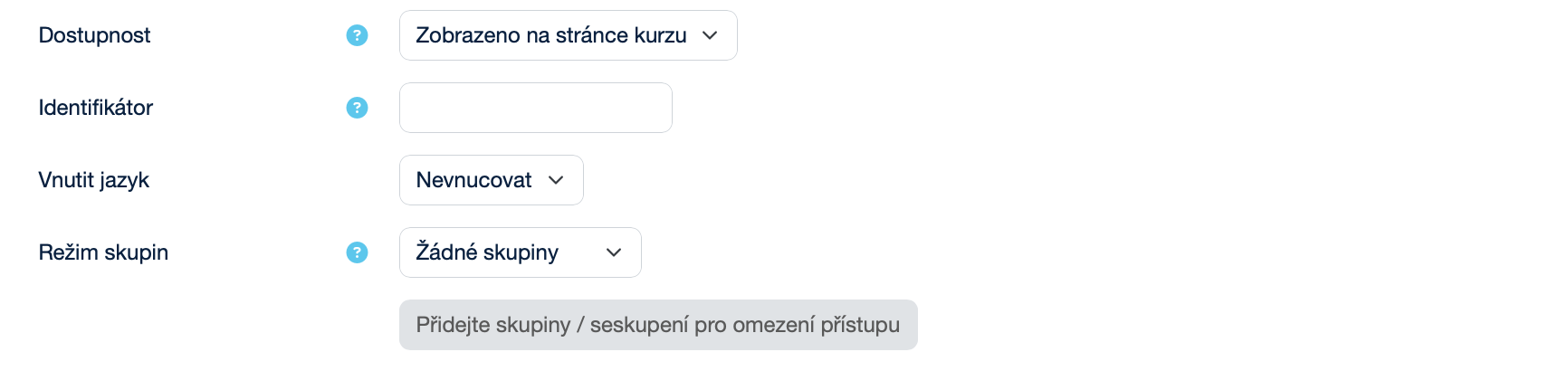
Podsekce Běžná nastavení modulu umožňuje nastavit základní vlastnosti modulu – například jeho viditelnost pro studenty, identifikátor pro hodnocení, jazyk zobrazení, režim práce se skupinami a případné přiřazení k vybranému seskupení.
Víc pro Běžná nastavení modulu
- Dostupnost: Rozevírací nabídka určuje, zda bude aktivita (např. test) viditelná studentům na stránce kurzu. Možnosti:
- Zobrazit na stránce kurzu – aktivita je dostupná pro studenty (v závislosti na případných omezeních přístupu).
- Skrýt na stránce kurzu – aktivita není pro studenty viditelná.
- Identifikátor: Textové pole slouží k jednoznačné identifikaci aktivity nebo zdroje – např. pro výpočet známek nebo vlastní hlášení. Pro běžné použití může zůstat prázdné.Pro běžné použití lze toto pole ponechat prázdné.
- Vnutit jazyk: Rozevírací nabídka umožňuje vynutit jazyk zobrazení aktivity/studentova prostředí bez ohledu na jazyk kurzu. Možnosti:
- Nevnucovat – použije se výchozí nastavení systému nebo jazyk kurzu.
- Čeština (cs) – aktivita se zobrazí v češtině.
- English (en) – aktivita se zobrazí v angličtině.
- Režim skupin: Rozevírací nabídka umožňuje určit, jakým způsobem budou studenti rozděleni do skupin v rámci aktivity:
- Žádné skupiny – všichni studenti pracují společně, bez rozdělení.
- Oddělené skupiny – studenti vidí a pracují pouze v rámci své skupiny.
- Viditelné skupiny – studenti pracují ve své skupině, ale mohou vidět práci ostatních skupin.
- Seskupení: Rozevírací nabídka pro výběr určité množiny skupin v rámci kurzu. Pokud je k aktivitě přiřazeno seskupení, je tato aktivita určena pouze pro členy skupin, které jsou v tomto seskupení zapojeny (Režim skupin musí být Oddělené skupiny nebo Viditelné skupiny).
- Přidejte skupiny / seskupení pro omezení přístupu: Tlačítko slouží k přidání skupin nebo seskupení uživatelů, kterým bude omezen nebo povolen přístup k určité části systému.
Podsekce Omezit přístup umožňuje nastavit podmínky pro přístup k aktivitě – například podle data, dosažené známky, jazyka prostředí, údajů z profilu studenta nebo kombinací více omezení.

Víc pro Omezit přístup
- Přidat omezení: Tlačítko, po jehož kliknutí se zobrazí vyskakovací okno s výběrem možností (např. Datum, Známka, Jazyk, Profil uživatele), které lze použít k nastavení podmínek pro přístup. V seznamu omezení lze nastavit, zda student smí nebo nesmí splnit všechna nebo jen některá z omezení.
- Datum: Tlačítko, po jehož kliknutí lze zabránit přístupu k (nebo od) uvedenému datu a času.
- Známka: Tlačítko, po jehož kliknutí lze požadovat, aby studenti dosáhli stanovené známky. Slouží k výběru konkrétní aktivity, u které je požadováno dosažení určité procentuální známky. Lze nastavit dvě podmínky:
- musí být ≥ (student musí dosáhnout alespoň stanoveného %),
- musí být < (student nesmí překročit stanovené %).
- Jazyk: Tlačítko, po jehož kliknutí lze požadovat, aby studenti používali určitý jazyk.
- Čeština (cs) – aby používali češtinu.
- English (en) – aby používali angličtinu.
- Profil uživatele: Tlačítko, po jehož kliknutí lze řídit přístup na základě polí v profilu studenta.
- Možnosti pole: Adresa, E-mailová adresa, ID, Instituce, Křestní jméno, Město/obec, Mobilní telefon, Oddělení, Příjmení, Telefon, Země, ICQ, Skype ID, Webová stránka.
- Možnosti podmínek: je rovno – přesná shoda se zadaným textem, obsahuje – obsahuje zadaný text, neobsahuje – neobsahuje zadaný text, začíná na – začíná na zadaný text, končí – končí na zadaný text, je prázdné – pole není vyplněno, není prázdné – pole je vyplněno, + Textové pole pro porovnání se zadaným textem
- Sada omezení: Tlačítko pro aplikaci komplexní logiky přidejte sadu vnořených omezen. Funguje stejné jako Přidat omezení.
- Zrušit: Tlačítko slouží k návratu zpět bez uložení změn.
Podsekce Štítky dává možnost přiřadit aktivitu k jednomu nebo více štítkům (tagům). Pomáhá s organizací a filtrováním obsahu.

Víc pro Štítky
- Spravovat standardní štítky: Tlačítko, po kliknutí se zobrazí stránka Výchozí kolekce, na které lze upravit dostupné štítky.
- Vložit štítky…: Textové pole umožňuje přiřadit konkrétní štítky dané aktivitě.
Podsekce Uložení úprav nastavení popisuje možnosti uložení provedených úprav v nastavení. Uživatel si může vybrat, zda změny uloží a zobrazí, vrátí se do kurzu, odešle oznámení účastníkům, nebo je zruší.

Víc pro Uložení úprav nastavení
- Odeslat oznámení o změně obsahu: Zaškrtávací políčko upozorní účastníky kurzu na novou nebo upravenou aktivitu či zdroj. Upozornění obdrží pouze ti, kteří k nim mají přístup.
- Uložit a vrátit se do kurzu: Tlačítko uloží změny a vrátí vás zpět do kurzu.
- Uložit a zobrazit: Tlačítko uloží změny a zobrazí upravenou aktivitu.
- Zrušit: Tlačítko zruší provedené změny.
Sekce Úlohy v testu Moodle slouží ke správě obsahu testu. V podsekci Úlohy může učitel přidávat nové úlohy, měnit jejich pořadí, upravovat bodové hodnocení, nastavovat stránkování a určovat maximální výslednou známku testu. V podsekci Nastavení hodnocení položek lze vytvářet položky hodnocení a přiřazovat je ke konkrétním úlohám nebo sekcím. Díky tomu je možné výsledky testu přehledně rozdělit do různých hodnoticích oblastí.
Pro správu obsahu je nejprve potřeba tento obsah do testu přidat. V podsekci Úlohy existuje několik možností přidání úloh: vytvoření nové úlohy, přidání úlohy z banky úloh a přidání náhodně vybrané úlohy z banky úloh.
Založení nové úlohy:
- Klikněte na
Přidat. - Vyberte možnost
+ nová úloha. - Zvolte typ testové úlohy (Podrobnější informace o typech úloh najdete v části Banka úloh – Typy úloh.).
- Stiskněte
Přidata nastavte úlohu. - Úlohu uložte.
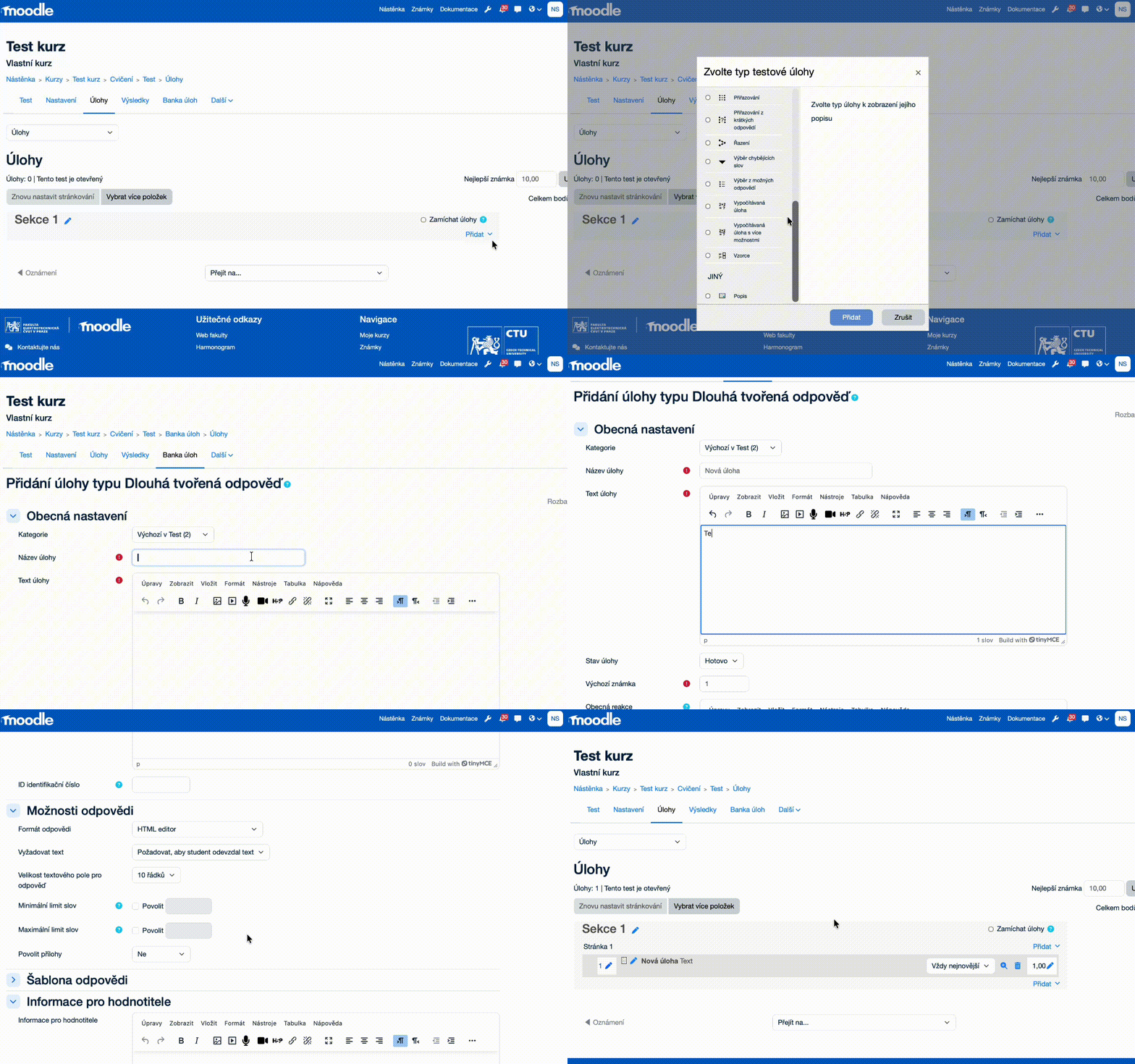
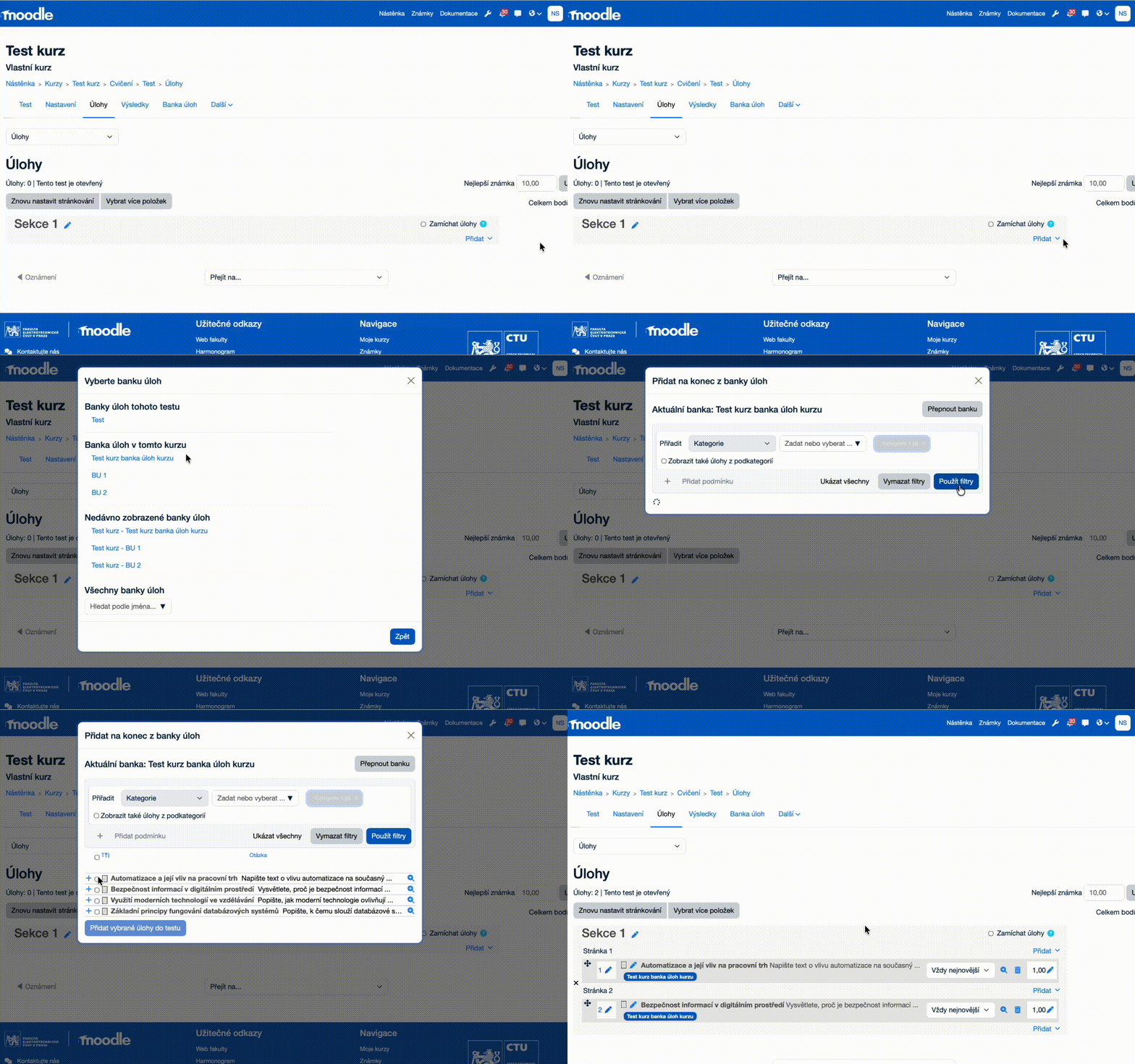
Založení úlohy z banky úloh:
- Klikněte na
Přidat. - Vyberte možnost
+ existující úloha z banky úloh. - Zvolte požadovanou banku úloh.
- Zvolte požadovanou kategorii z banky úloh.
- Stiskněte
Použít filtry. - Vyberte požadovanou úlohu nebo úlohy.
- Stiskněte
Přidat vybrané úlohy do testu.
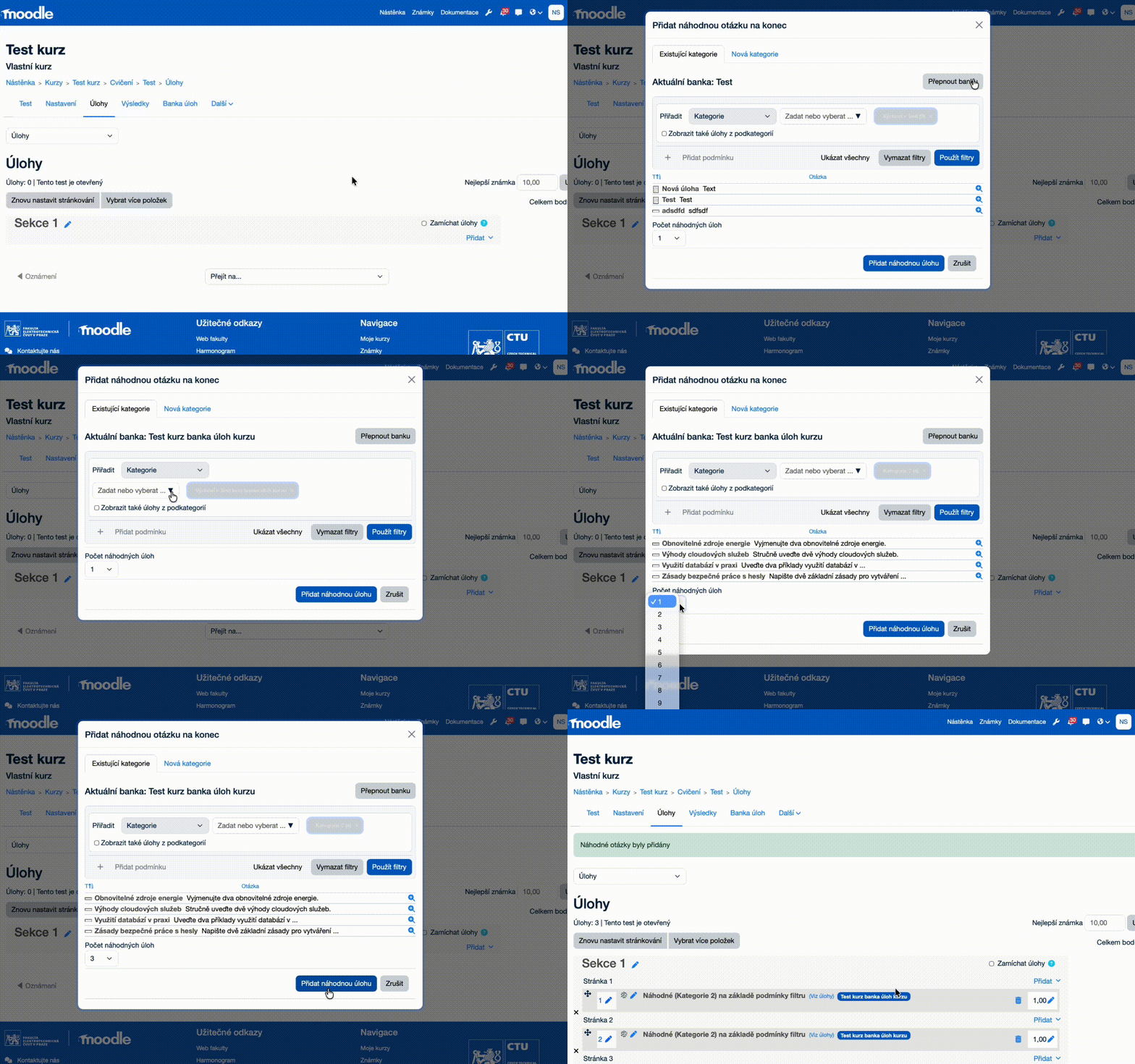
Založení náhodné úlohy z banky úloh:
- Klikněte na
Přidat. - Vyberte možnost
+ náhodná úloha z banky úloh - Zvolte požadovanou kategorii z banky úloh.
- Stiskněte
Použít filtry. - Vyberte počet náhodných úloh.
- Stiskněte
Přidat náhodnou úlohu.
Akce s úlohami: Po přidání úloh je možné je odstranit, měnit jejich umístění na stránkách a přidávat sekce.
Pozor!Úlohy nelze přidávat ani odebírat, pokud už alespoň jeden student zahájil pokus o test.
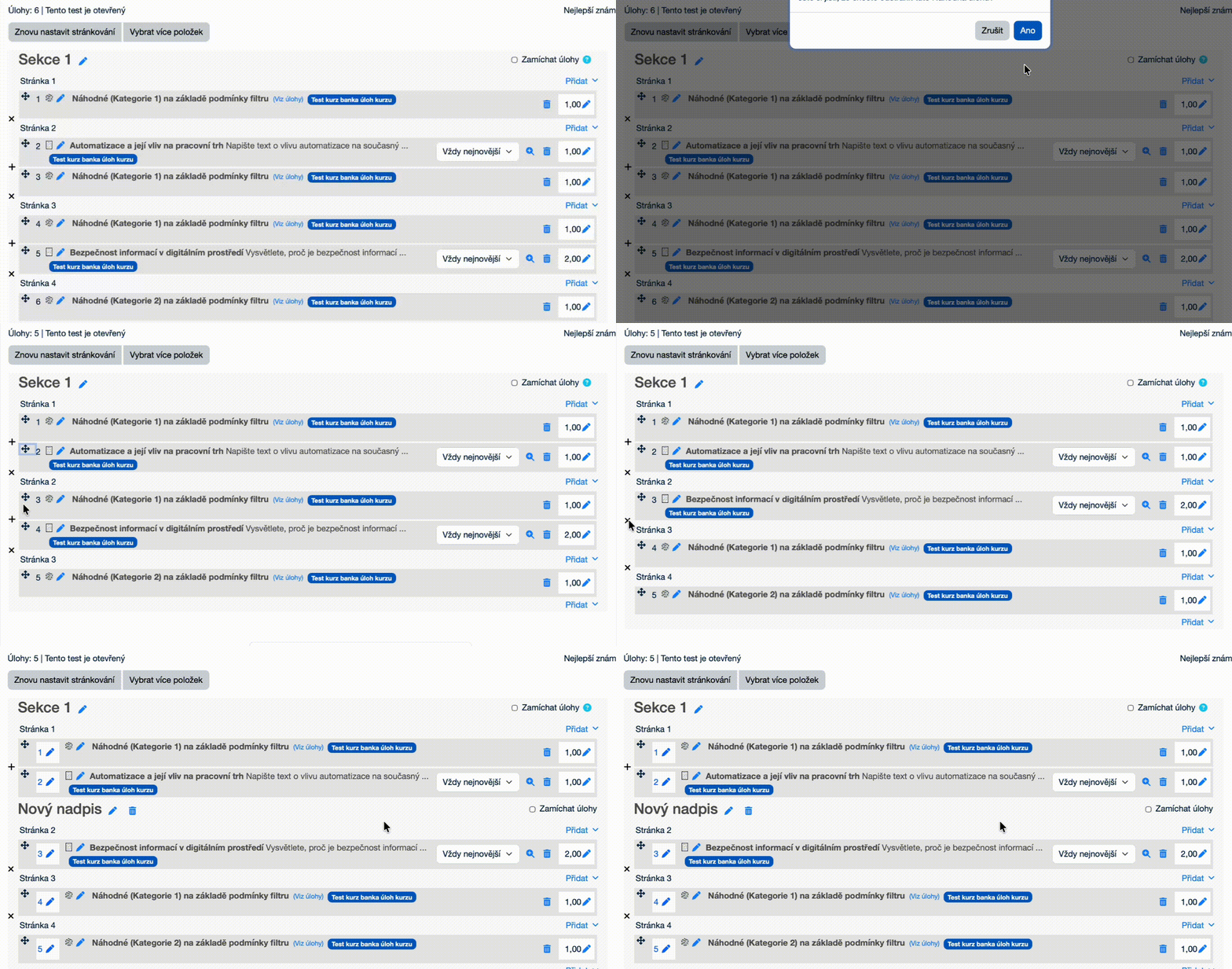
Víc pro akce s úlohami
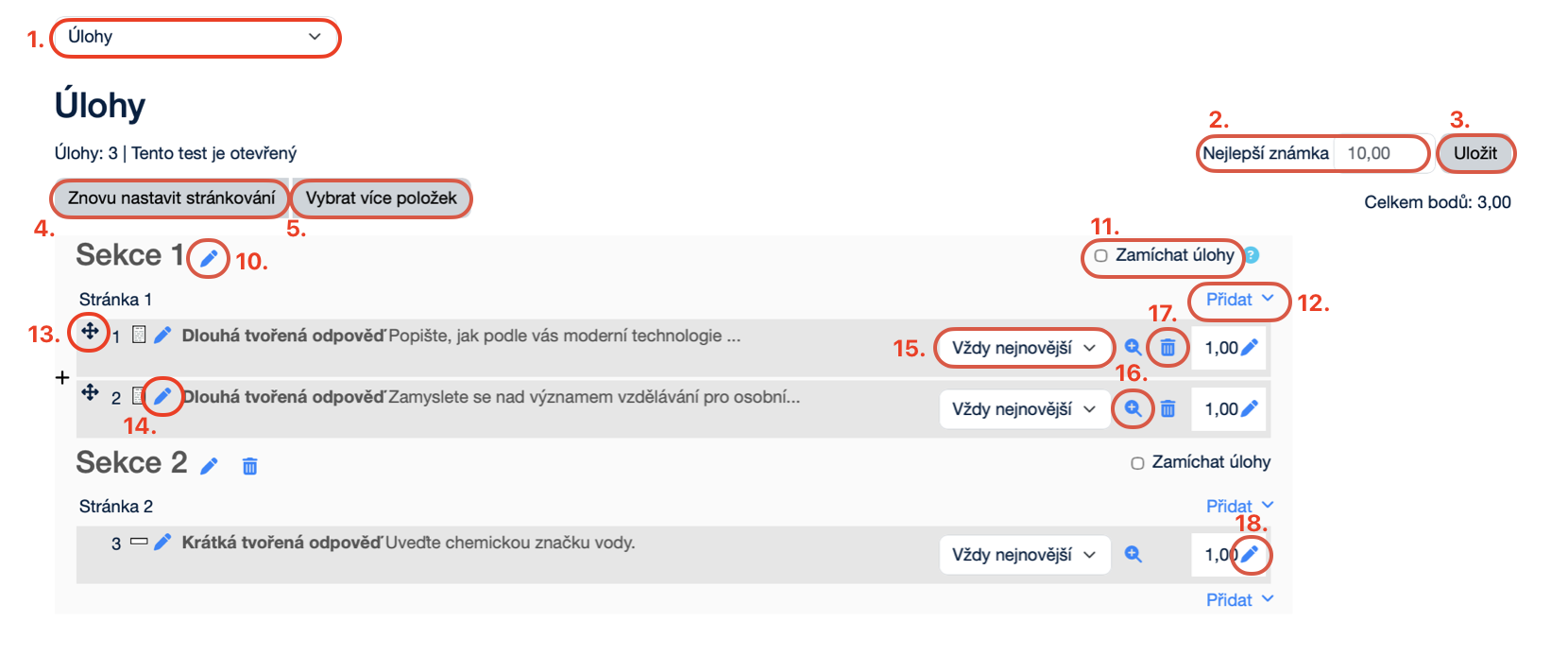
- Úlohy: Rozevírací nabídka pro zobrazení Úlohy nebo již samotných Nastavení hodnocení položek s nimi.
- Nejlepší známka: Textové pole umožňující zadat maximální počet bodů (např. 100,00).
- Uložit: Tlačítko pro potvrzení a uložení zadané hodnoty.
- Znovu nastavit stránkování: Tlačítko obnoví nastavení stránkování na výchozí hodnoty.
- Vybrat více položek: Tlačítko umožní pracovat s více položkami najednou.
- Odstranit vybrané: Tlačítko pro odstranění vybrané úlohy.
- Zrušit: Tlačítko zruší pracování s více položkami najednou.
- Vybrat vše: Tlačítko označí všechny položky v aktuálním seznamu či zobrazení.
- Zrušit výběr: Tlačítko zruší označení všech aktuálně vybraných položek.
- 🖊️: Tlačítko pro přidání názvu sekce. Sekci lze přidat pouze tehdy, pokud test obsahuje více než jednu stránku. Poté se mezi stránkami v nabídce „+ Přidat“ zobrazí možnost přidání sekce.
- Zamíchat úlohy: Zaškrtávací políčko, které umožní v této sekci pokazdé pri pokusu o zvládnuti testu náhodné zamíchají poradí otázek.
- Přidat: Rozevírací nabídka umožňuje vložit nové úlohy do testu. Možnosti:
- nová úloha – vytvoření úplně nové otázky ručně.
- z banky úloh – výběr otázky z existující banky úloh.
- náhodná úloha – systém náhodně vybere otázku z určené kategorie.
- ➕: Tlačítko pro přesun úloh.
- 🖊️: Tlačítko pro úpravu úlohy.
- Vždy nejnovější: Rozevírací nabídka pro výběr verze úkolu.
- 🔍: Tlačítko pro zobrazení úkolu.
- 🗑️: Tlačítko pro smazání úkolu.
- 🖊️: Tlačítko pro úpravu bodů úkolu.
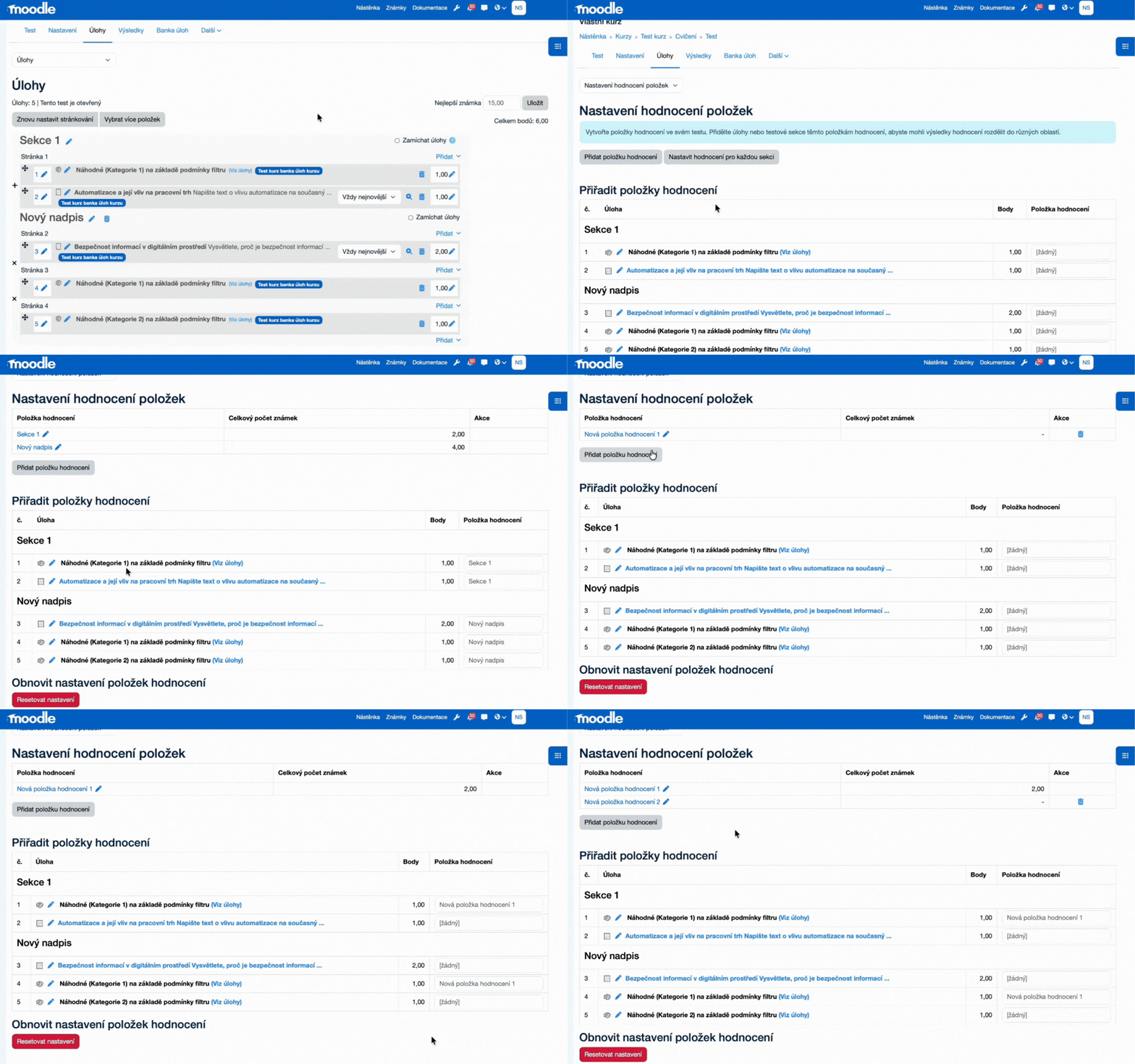
Podsekce Nastavení položek hodnocení v testu Moodle slouží především k informačnímu rozdělení testu na několik částí, například na teoretickou a praktickou. Toto nastavení je volitelné a není nutné je používat, pokud není potřeba sledovat výsledky po jednotlivých částech testu. Pomocí tohoto nastavení mohou učitel i student vidět, kolik bodů bylo získáno v jednotlivých částech testu. Po vyhodnocení testu Moodle automaticky zobrazí počet bodů za každou položku hodnocení. Položky hodnocení lze automaticky generovat na základě sekcí v testu nebo je vytvářet ručně. Není však možné zde nastavit podmínku, že student musí v určité části, například v praktické, získat minimální počet bodů.
Sekce Výsledky v testu Moodle slouží ke sledování, kontrole a vyhodnocení pokusů studentů. Umožňuje zobrazit přehled výsledků, prohlížet odpovědi, analyzovat data o testu a v případě potřeby také ručně hodnotit vybrané odpovědi.
Podsekce Známky poskytuje přehled jednotlivých pokusů studentů a jejich hodnocení. Učitel zde může sledovat body, výsledné známky, stav pokusu, čas zahájení a ukončení i délku trvání. Součástí této části jsou také filtry a možnosti zobrazení, pomocí kterých lze určit, které pokusy se mají do sestavy zahrnout a jak budou zobrazeny.
Víc pro Nastavení přehledu známek
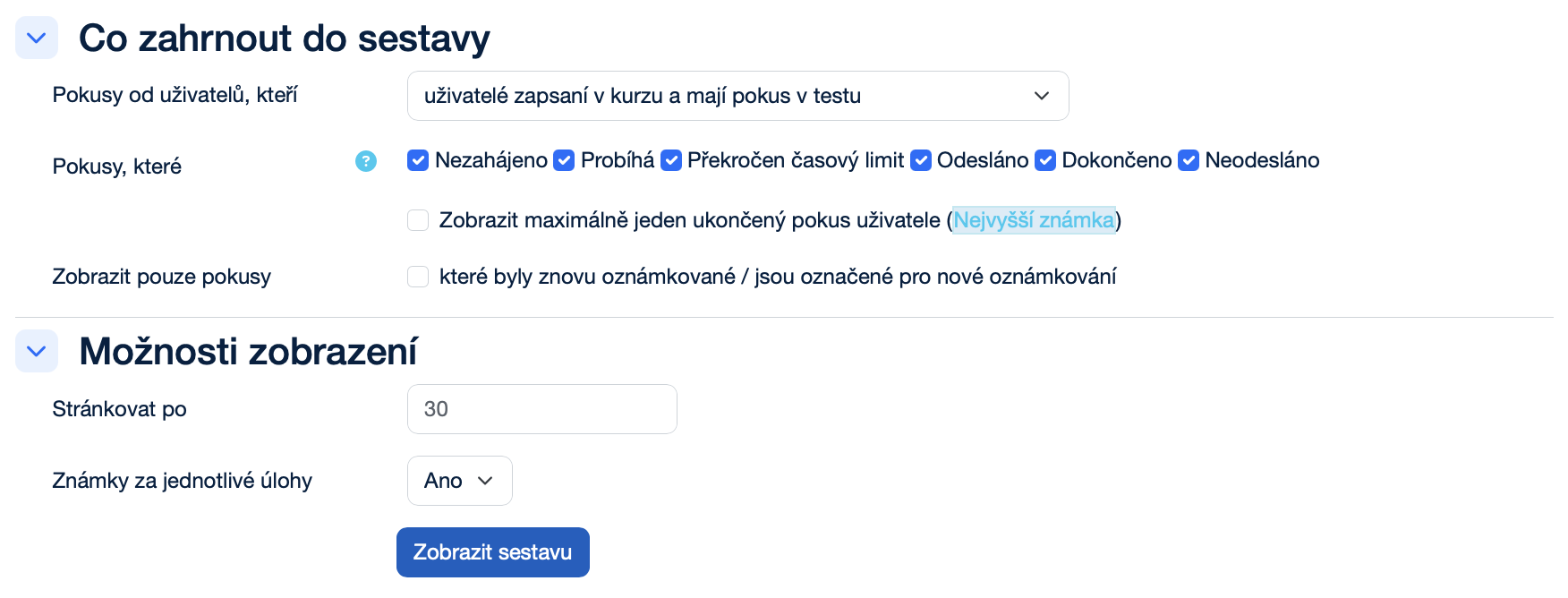
Co zahrnout do sestavy
- Pokusy od uživatelů, kteří: Rozbalovací nabídka které uživatele se zobrazí v sestavě. Možnosti:
- uživatelé zapsaní v kurzu a mají pokus v testu – zobrazí jen studenty, kteří test skutečně vyplňovali.
- jsou zapsaní v kurzu, ale bez pokusu v testu – zobrazí studenty, kteří se kurzu účastní, ale test ještě neotevřeli.
- uživatelé zapsaní v kurzu, kteří mají nebo nemají pokus v testu – zobrazí všechny studenty kurzu bez ohledu na to, zda test zkusili.
- všichni uživatelé, kteří mají pokus v testu – zobrazí všechny účastníky s pokusem, i když nejsou zapsaní v kurzu.
Pokusy, které: umožňuje filtrovat výsledky podle stavu pokusů. Jednotlivé možnosti jsou řešeny pomocí zaškrtávacích políček:
- Nezahájeno: Zaškrtávací políčko určuje, zda se zobrazí v sestavě nezahájené pokusy.
- Probíhá: Zaškrtávací políčko určuje, zda se zobrazí v sestavě pokusy, které jsou právě otevřené a nedokončené.
- Překročen časový limit: Zaškrtávací políčko určuje, zda se zobrazí v sestavě pokusy, u kterých vypršel časový limit.
- Odesláno: Zaškrtávací políčko určuje, zda se zobrazí v sestavě pokusy, které byly studentem odeslány.
- Dokončeno: Zaškrtávací políčko určuje, zda se zobrazí v sestavě pokusy, které byly uzavřeny a vyhodnoceny.
- Neodesláno: Zaškrtávací políčko určuje, zda se zobrazí v sestavě pokusy, které byly ukončeny bez odevzdání.
- Zobrazit maximálně jeden ukončený pokus uživatele (Podle nastavení testu: Nejvyšší známka/Průměrná známka/První pokus/Poslední pokus): Zaškrtávací políčko určuje, zda se zobrazí v sestavě pouze jeden pokus studenta.
- Zobrazit pouze pokusy: Zaškrtávací políčko určuje, zda se v sestavě zobrazí pouze ty pokusy, které byly přeoznačkované nebo čekají na nové hodnocení.
Možnosti zobrazení
- Stránkovat po: Textové pole pro zadání počtu záznamů, které se zobrazí na jedné stránce.
- Známky za jednotlivé úlohy: Rozevírací nabídka (Ano/Ne) určuje, zda se v sestavě zobrazí i známky za každou jednotlivou úlohu testu.
- Ano – sestava bude obsahovat známky zvlášť za každou úlohu.
- Ne – zobrazí se pouze celková známka bez detailního rozpisu.
- Zobrazit sestavu: Tlačítko, kterým se aplikují vybraná nastavení a vygeneruje výsledná sestava.
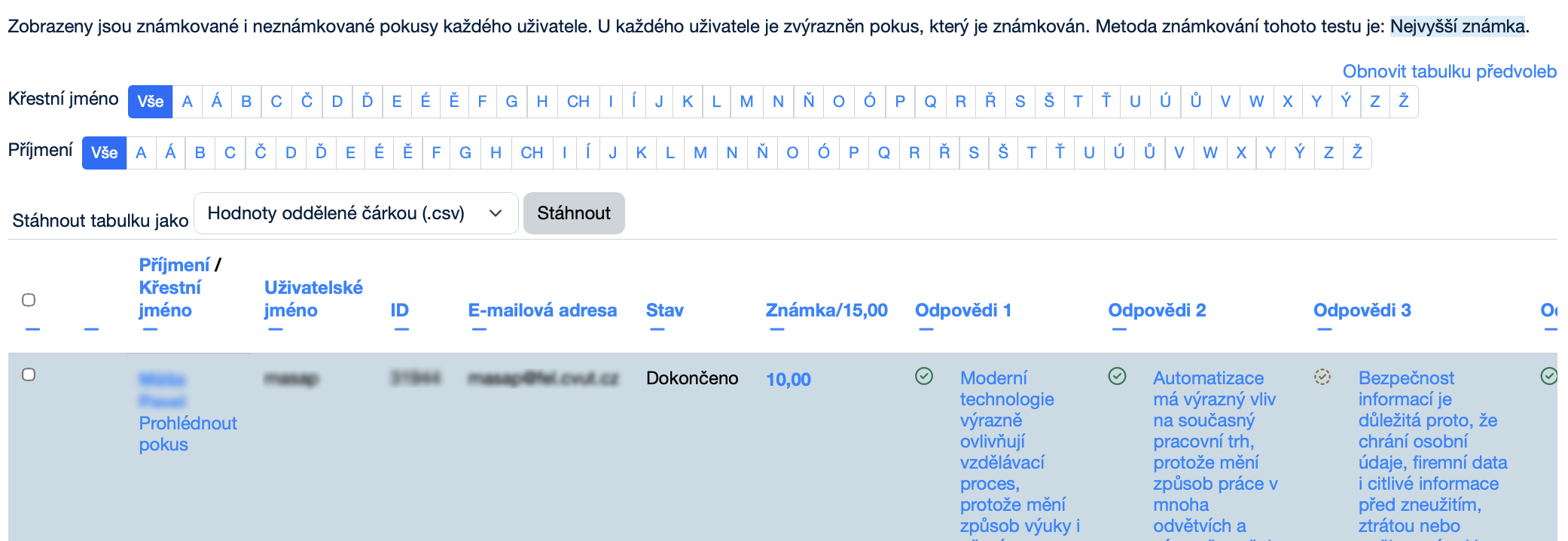
Pokusy jsou zobrazeny v přehledné tabulce, kde každý řádek představuje jeden pokus konkrétního uživatele.

Víc pro Tabulka pokusů
- Obnovit tabulku předvoleb: Tlačítko pro resetování všech upravených nastavení v tabulce na výchozí hodnoty.
- Křestní jméno: Abecední filtr umožňuje zobrazit pouze uživatele, jejichž křestní jméno začíná vybraným písmenem. Tlačítko Vše zobrazí všechny uživatele bez omezení.
- Příjmení: Abecední filtr umožňuje zobrazit pouze uživatele, jejichž příjmení začíná vybraným písmenem. Tlačítko Vše zobrazí všechny uživatele bez omezení.
- Stáhnout tabulku jako: Rozbalovací nabídka určuje formát souboru, ve kterém se výsledná tabulka stáhne. Možnosti:
- Hodnoty oddělené čárkou (.csv) - univerzální textový formát vhodný pro import do různých aplikací.
- Microsoft Excel (.xlsx) - formát tabulky pro Microsoft Excel.
- HTML tabulka - výsledky se uloží jako webová stránka v HTML.
- Javascript Object Notation (.json) - strukturovaný formát vhodný pro práci s daty v aplikacích.
- OpenDocument (.ods) - formát tabulky kompatibilní s LibreOffice a OpenOffice.
- Portable Document Format (.pdf) - soubor určený k tisku nebo sdílení v neměnné podobě.
- Stáhnout: Tlačítko pro zahájení stahování souboru ve zvoleném formátu.
- Příjmení/Křestní jméno, Uživatelské jméno, ID, E-mailová adresa, Stav, Zahájení, Hotovo, Trvání, Známka, Nová položka hodnocení, Úloha. č.: Tlačítko změní řazení vzestupně/sestupně podle kategorie.
- Student: Tlačítko otevře informace o studentovi.
- Odstranit vybrané pokusy: Tlačítko umožňuje smazat pokusy, které byly označené v seznamu.
- Přehodnocení pokusů: Tlačítko slouží k opětovnému přehodnocení vybraných pokusů, například po změně správných odpovědí nebo úpravě bodování.
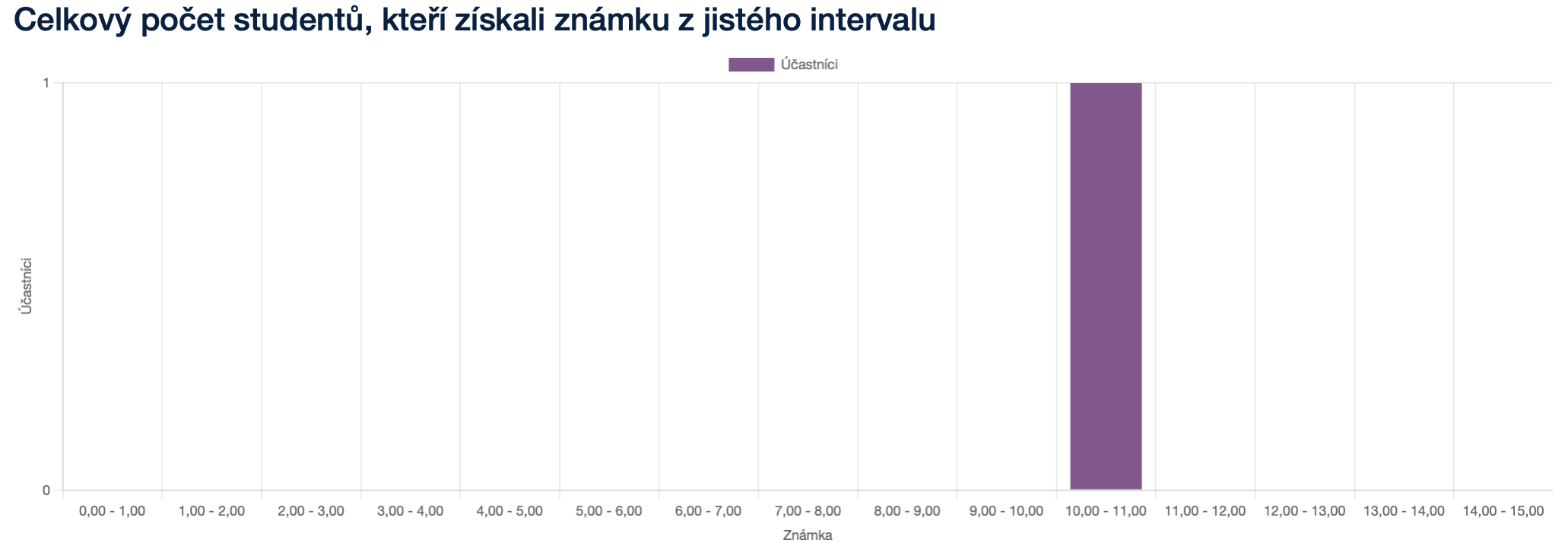
V podsekci Známky je také zobrazen graf, který znázorňuje celkový počet studentů podle dosaženého bodového intervalu. Na vodorovné ose jsou uvedeny intervaly známek, na svislé ose počet účastníků a jednotlivé sloupce přehledně ukazují, kolik studentů dosáhlo výsledku v daném rozmezí.
Podsekce Odpovědi slouží k podrobnému zobrazení odpovědí studentů na jednotlivé otázky v testu. Umožňuje kontrolovat, jak studenti odpovídali, porovnávat jednotlivé pokusy a ověřovat správnost či způsob vyplnění odpovědí.

Víc pro Nastavení přehledu odpovědí
Co zahrnout do sestavy
- Pokusy od uživatelů, kteří: Rozbalovací nabídka které uživatele se zobrazí v sestavě. Možnosti:
- uživatelé zapsaní v kurzu a mají pokus v testu – zobrazí jen studenty, kteří test skutečně vyplňovali.
- jsou zapsaní v kurzu, ale bez pokusu v testu – zobrazí studenty, kteří se kurzu účastní, ale test ještě neotevřeli.
- uživatelé zapsaní v kurzu, kteří mají nebo nemají pokus v testu – zobrazí všechny studenty kurzu bez ohledu na to, zda test zkusili.
- všichni uživatelé, kteří mají pokus v testu – zobrazí všechny účastníky s pokusem, i když nejsou zapsaní v kurzu.
Pokusy, které: umožňuje filtrovat výsledky podle stavu pokusů. Jednotlivé možnosti jsou řešeny pomocí zaškrtávacích políček:
- Nezahájeno: Zaškrtávací políčko určuje, zda se zobrazí v sestavě nezahájené pokusy.
- Probíhá: Zaškrtávací políčko určuje, zda se zobrazí v sestavě pokusy, které jsou právě otevřené a nedokončené.
- Překročen časový limit: Zaškrtávací políčko určuje, zda se zobrazí v sestavě pokusy, u kterých vypršel časový limit.
- Odesláno: Zaškrtávací políčko určuje, zda se zobrazí v sestavě pokusy, které byly studentem odeslány.
- Dokončeno: Zaškrtávací políčko určuje, zda se zobrazí v sestavě pokusy, které byly uzavřeny a vyhodnoceny.
- Neodesláno: Zaškrtávací políčko určuje, zda se zobrazí v sestavě pokusy, které byly ukončeny bez odevzdání.
- Zobrazit maximálně jeden ukončený pokus uživatele (Podle nastavení testu: Nejvyšší známka/Průměrná známka/První pokus/Poslední pokus): Zaškrtávací políčko určuje, zda se zobrazí v sestavě pouze jeden pokus studenta.
Možnosti zobrazení
- Stránkovat po: Textové pole pro zadání počtu záznamů, které se zobrazí na jedné stránce.
- Zobrazit: umožňuje nastavit, které informace se mají v přehledu odpovědí zobrazit. Jednotlivé možnosti jsou řešeny pomocí zaškrtávacích políček:
- Text otázky: Zaškrtávací políčko určuje, zda se v přehledu zobrazí text jednotlivých otázek.
- Odpověď: Zaškrtávací políčko určuje, zda se v přehledu zobrazí odpovědi studentů.
- Správná odpověď: Zaškrtávací políčko určuje, zda se v přehledu zobrazí správné odpovědi k jednotlivým otázkám.
- Zobrazit sestavu: Tlačítko, kterým se aplikují vybraná nastavení a vygeneruje výsledná sestava.
Odpovědi jsou zobrazeny v přehledné tabulce, která umožňuje sledovat údaje o jednotlivých pokusech i odpovědi studentů na konkrétní otázky.
Víc pro Tabulka odpovědí
- Obnovit tabulku předvoleb: Tlačítko pro resetování všech upravených nastavení v tabulce na výchozí hodnoty.
- Křestní jméno: Abecední filtr umožňuje zobrazit pouze uživatele, jejichž křestní jméno začíná vybraným písmenem. Tlačítko Vše zobrazí všechny uživatele bez omezení.
- Příjmení: Abecední filtr umožňuje zobrazit pouze uživatele, jejichž příjmení začíná vybraným písmenem. Tlačítko Vše zobrazí všechny uživatele bez omezení.
- Stáhnout tabulku jako: Rozbalovací nabídka určuje formát souboru, ve kterém se výsledná tabulka stáhne. Možnosti:
- Hodnoty oddělené čárkou (.csv) - univerzální textový formát vhodný pro import do různých aplikací.
- Microsoft Excel (.xlsx) - formát tabulky pro Microsoft Excel.
- HTML tabulka - výsledky se uloží jako webová stránka v HTML.
- Javascript Object Notation (.json) - strukturovaný formát vhodný pro práci s daty v aplikacích.
- OpenDocument (.ods) - formát tabulky kompatibilní s LibreOffice a OpenOffice.
- Portable Document Format (.pdf) - soubor určený k tisku nebo sdílení v neměnné podobě.
- Stáhnout: Tlačítko pro zahájení stahování souboru ve zvoleném formátu.
- Příjmení/Křestní jméno, Uživatelské jméno, ID, E-mailová adresa, Stav, Známka, Odpovědi. č.: Tlačítko změní řazení vzestupně/sestupně podle kategorie.
- Student: Tlačítko otevře informace o studentovi.
- Odstranit vybrané pokusy: Tlačítko umožňuje smazat pokusy, které byly označené v seznamu.
Podsekce Statistiky v testu Moodle slouží k analytickému vyhodnocení výsledků testu a jeho jednotlivých úloh.

Víc pro Nastavení výpočtů statistik
- Vypočítat statistiky: Rozbalovací nabídka určuje, z kterých pokusů se budou statistiky testu počítat. Možnosti:
- pokus s nejvyšší známkou – statistiky se vypočítají z pokusu, ve kterém student dosáhl nejlepšího výsledku.
- všechny pokusy – statistiky se vypočítají ze všech odevzdaných pokusů.
- první pokusy – statistiky se vypočítají pouze z prvních pokusů jednotlivých studentů.
- poslední pokus – statistiky se vypočítají pouze z posledního pokusu jednotlivých studentů.
- Zobrazit sestavu: Tlačítko, kterým se aplikují vybraná nastavení a vygeneruje výsledná sestava.
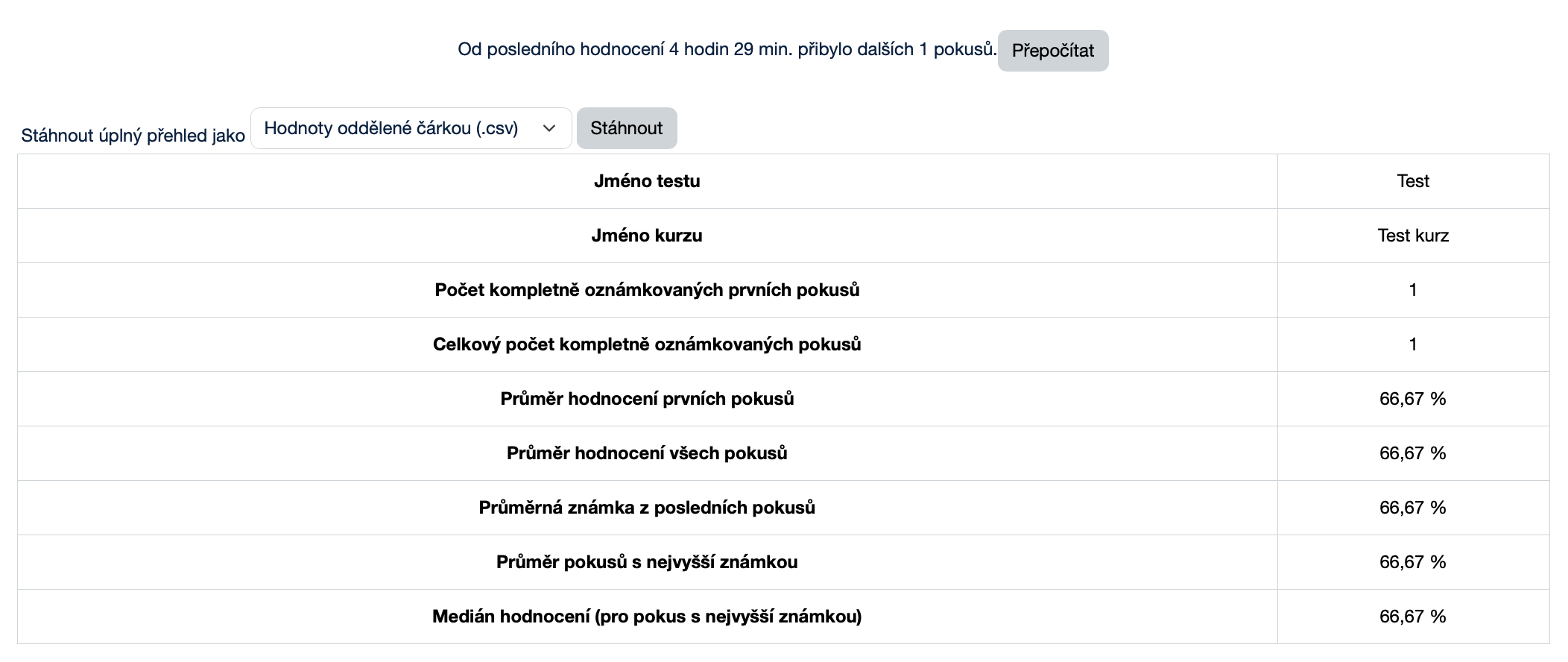
V části Informace o testu jsou zobrazeny základní souhrnné údaje o testu a o vyhodnocených pokusech. Tato část obsahuje například název testu a kurzu, počet hodnocených pokusů a vybrané statistické ukazatele, jako jsou průměrné hodnocení nebo medián.
Víc pro Informace o testu
- Přepočítat: Tlačítko slouží k opětovnému přepočítání statistických údajů testu. Používá se v případě, že od posledního výpočtu přibyly nové pokusy nebo došlo ke změnám ve výsledcích.
- Stáhnout tabulku jako: Rozbalovací nabídka určuje formát souboru, ve kterém se výsledná tabulka stáhne. Možnosti:
- Hodnoty oddělené čárkou (.csv) - univerzální textový formát vhodný pro import do různých aplikací.
- Microsoft Excel (.xlsx) - formát tabulky pro Microsoft Excel.
- HTML tabulka - výsledky se uloží jako webová stránka v HTML.
- Javascript Object Notation (.json) - strukturovaný formát vhodný pro práci s daty v aplikacích.
- OpenDocument (.ods) - formát tabulky kompatibilní s LibreOffice a OpenOffice.
- Portable Document Format (.pdf) - soubor určený k tisku nebo sdílení v neměnné podobě.
- Stáhnout: Tlačítko pro zahájení stahování souboru ve zvoleném formátu.
V části Strukturní analýza testu jsou v tabulce zobrazeny statistické údaje o jednotlivých úlohách testu. U každé úlohy lze sledovat například počet pokusů, odhadnutelnosť položky, zamýšlenou a skutečnou váhu, diskriminační index a diskriminační účinnost, což pomáhá posoudit kvalitu a náročnost jednotlivých otázek.

Víc pro Strukturní analýza testu
- Stáhnout tabulku jako: Rozbalovací nabídka určuje formát souboru, ve kterém se výsledná tabulka stáhne. Možnosti:
- Hodnoty oddělené čárkou (.csv) - univerzální textový formát vhodný pro import do různých aplikací.
- Microsoft Excel (.xlsx) - formát tabulky pro Microsoft Excel.
- HTML tabulka - výsledky se uloží jako webová stránka v HTML.
- Javascript Object Notation (.json) - strukturovaný formát vhodný pro práci s daty v aplikacích.
- OpenDocument (.ods) - formát tabulky kompatibilní s LibreOffice a OpenOffice.
- Portable Document Format (.pdf) - soubor určený k tisku nebo sdílení v neměnné podobě.
- Stáhnout: Tlačítko pro zahájení stahování souboru ve zvoleném formátu.
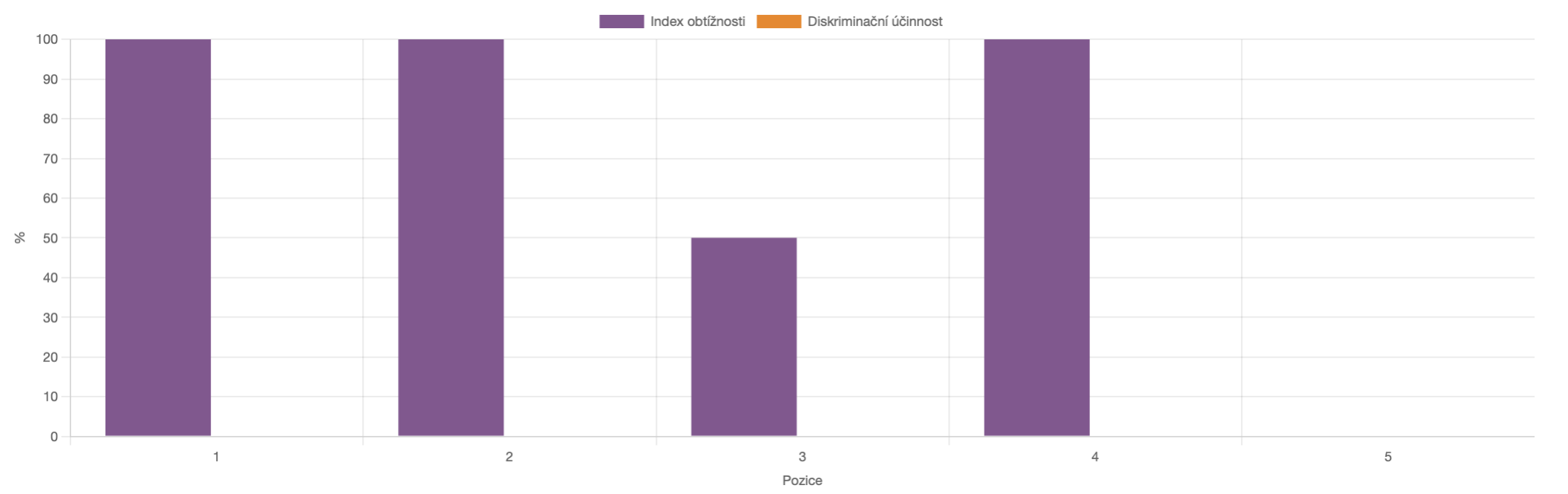
V části Statistiky polohy úlohy je graficky zobrazeno porovnání vybraných statistických ukazatelů jednotlivých úloh v testu. Tato část umožňuje sledovat zejména index obtížnosti a diskriminační účinnost u jednotlivých pozic úloh, a tím rychle posoudit, které otázky byly pro studenty snazší nebo obtížnější.
Podsekce Ruční známkování je určena pro hodnocení odpovědí, které nelze vyhodnotit automaticky. Využívá se zejména u otevřených otázek, esejí nebo jiných typů úloh, kde je potřeba individuální posouzení učitelem.
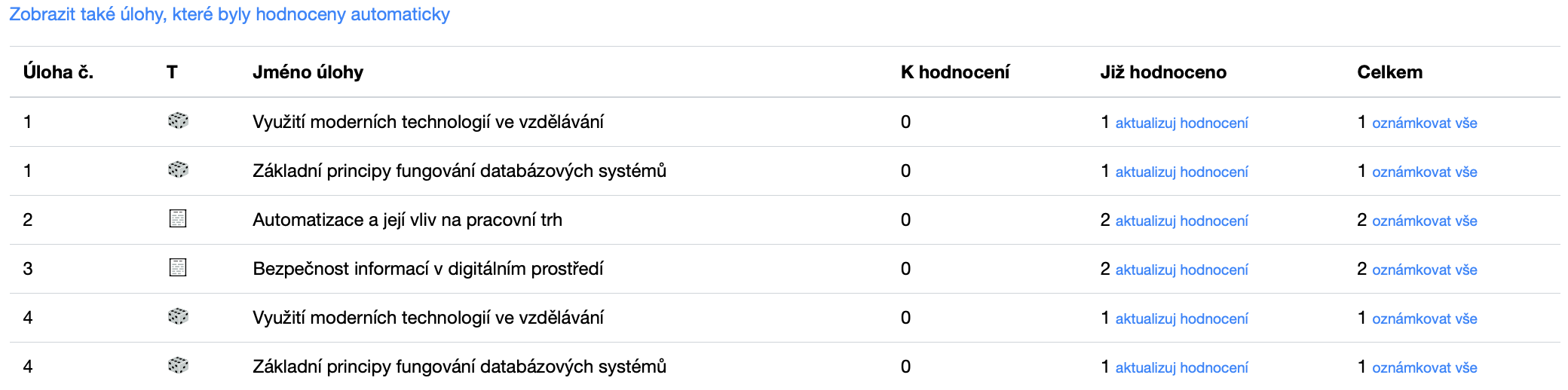
Vic pro Úlohy, které vyžadují hodnocení
- Zobrazit také úlohy, které byly hodnoceny automaticky: Tlačítko umožňuje rozšířit přehled také o úlohy, které byly vyhodnoceny automaticky.
- aktualizuj hodnocení: Tlačítko slouží k obnovení nebo aktualizaci informací o již provedeném hodnocení dané úlohy.
- oznámkovat vše: Tlačítko umožňuje přejít k hodnocení všech odpovědí u vybrané úlohy.
Po kliknutí na aktualizuj hodnocení nebo oznámkovat vše se otevře stránka pro ruční známkování.

Vic pro Nastavení ručního známkování
- Pokusy k hodnocení: Rozbalovací nabídka určuje, které pokusy se mají v přehledu ručního známkování zobrazit. Možnosti:
- Manuálně hodnocené – zobrazí pouze pokusy obsahující odpovědi, které vyžadují ruční hodnocení.
- Všechny – zobrazí všechny pokusy bez ohledu na způsob jejich hodnocení.
- Počet úloh na stránku: Číselné pole určuje, kolik úloh se zobrazí na jedné stránce v přehledu ručního známkování.
- Řadit pokusy podle: Rozbalovací nabídka určuje, podle kterého údaje budou pokusy v přehledu seřazeny. Možnosti:
- Náhodně – pokusy se zobrazí v náhodném pořadí.
- Datum – pokusy se seřadí podle data.
- Křestní jméno – pokusy se seřadí podle křestního jména uživatele.
- Příjmení – pokusy se seřadí podle příjmení uživatele.
- Uživatelské jméno – pokusy se seřadí podle uživatelského jména.
- ID – pokusy se seřadí podle identifikačního čísla uživatele.
- E-mailová adresa – pokusy se seřadí podle e-mailové adresy uživatele.
- Změna nastavení: Tlačítko uloží zvolené nastavení a aktualizuje zobrazení přehledu podle vybraných možností.
Stránka ručního známkování slouží k individuálnímu posouzení a ohodnocení konkrétní odpovědi studenta. Učitel zde vidí zadání úlohy, odpověď studenta, aktuální stav hodnocení a může doplnit komentář i přidělený počet bodů.
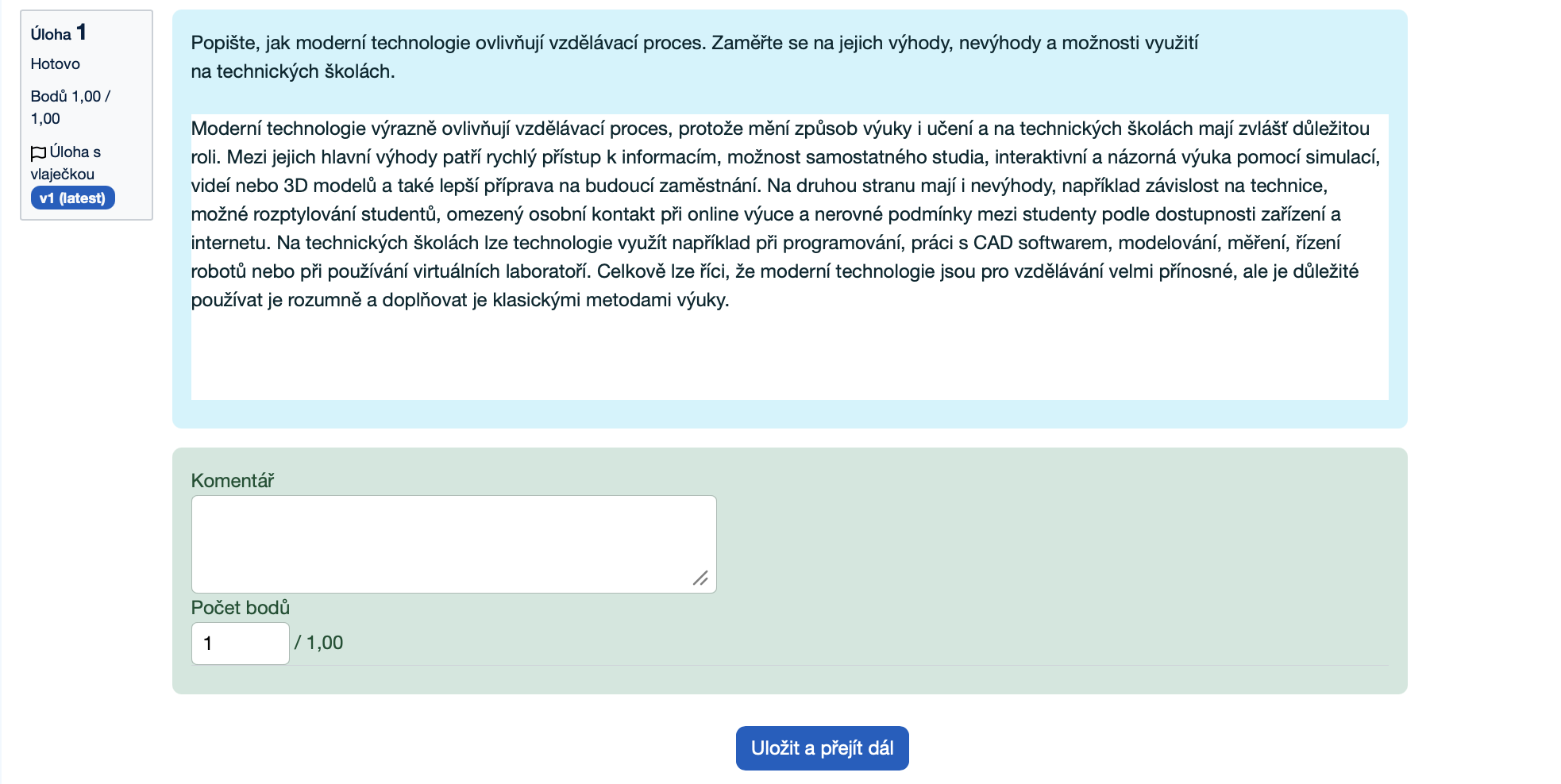
Vic pro Ruční známkování
- Komentář: Textové pole slouží k zapsání slovního hodnocení, zpětné vazby nebo poznámky k odpovědi studenta.
- Počet bodů: Číselné pole určuje, kolik bodů bude za danou odpověď studentovi přiděleno, a to v rámci maximálního počtu bodů uvedeného u úlohy.
- Uložit a přejít dál: Tlačítko uloží zadané hodnocení a otevře další odpověď nebo další položku určenou k ručnímu známkování.