Skupiny
Skupiny je stránka s informacemi o skupinách a seskupení v daném kurzu, nachází se v levém bočním menu.
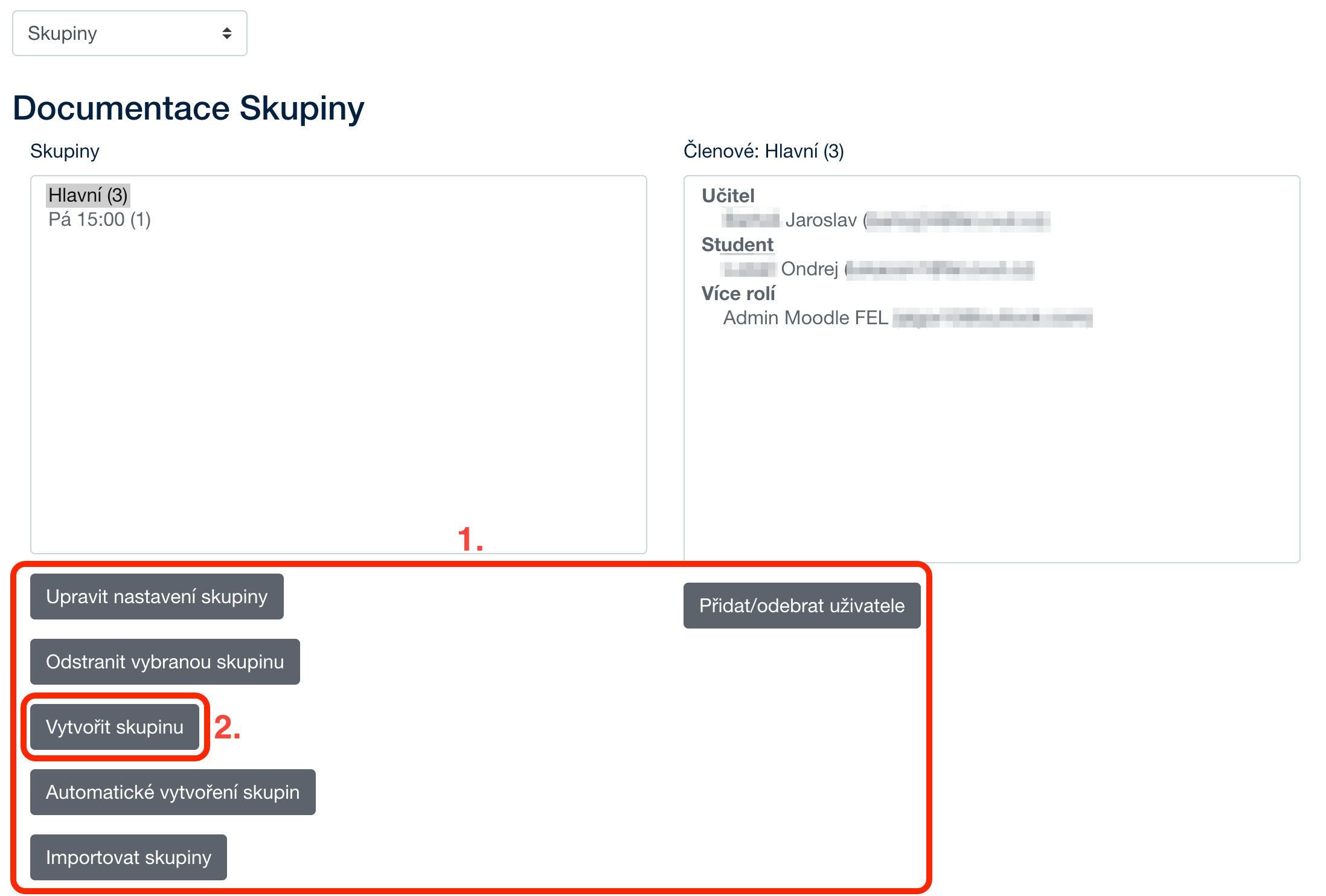
Po kliknutí na Skupiny v bočním menu se otevře stránka s dvěma hlavními poli – Skupiny a Členové. Kliknutím na konkrétní skupinu v poli Skupiny se vpravo v poli Členové zobrazí její členové a jejich e-maily. Pod těmito poli najdete šedá tlačítka pro správu skupin (1). Po kliknutí na některé z těchto tlačítek se otevře nová stránka, kde můžete skupiny upravovat. Ve výchozím nastavení jsou skupiny v kurzech vytvořeny podle paralelek.
Pokud potřebujete vytvořit další skupiny, použijte tlačítko Vytvořit skupinu (2).
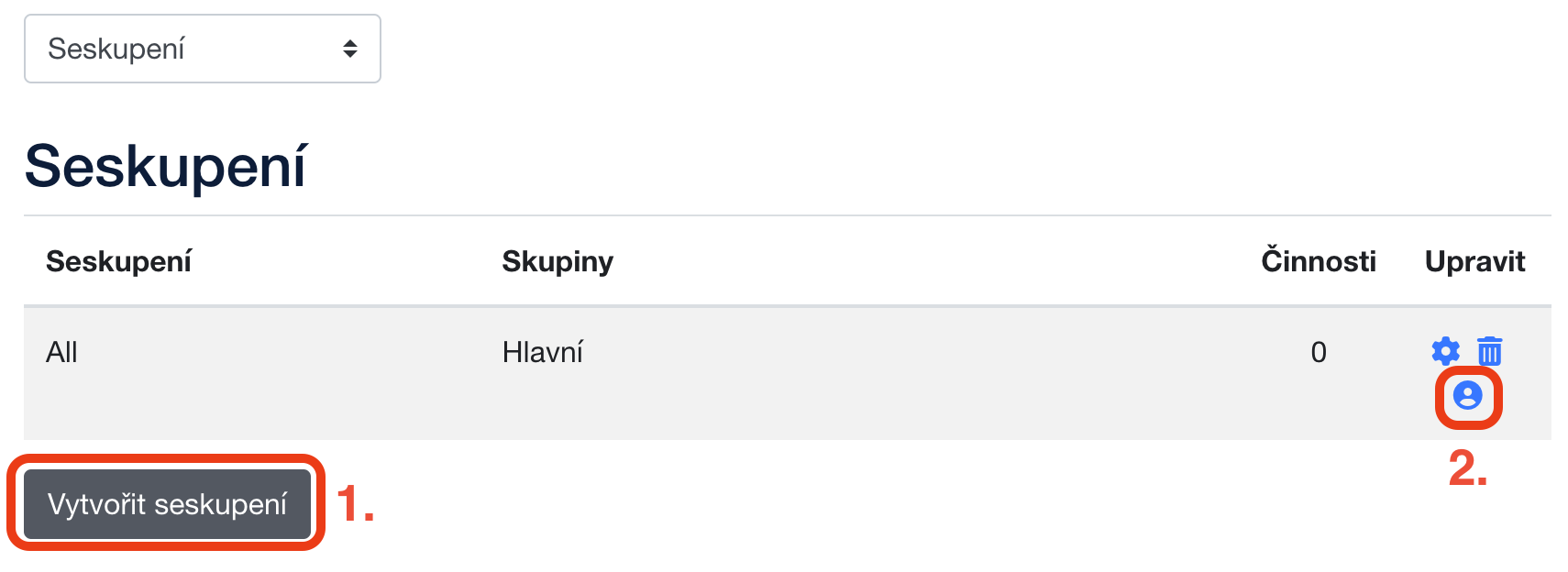
V Seskupení se dají vytvářet a upravovat seskupení. Seskupením je skupina složená z již existujících skupin, ideálně využitelné na skupinové odevzdání, kdy se skupiny studentú budou měnit každý týden. Pro přidání nového seskupení je třeba nejdřív vytvořit seskupení pomocí tlačítka Vytvořit seskupení (1) a pak přidat skupiny pomocí modré ikonky s člověkem v pravém horním rohu (2).
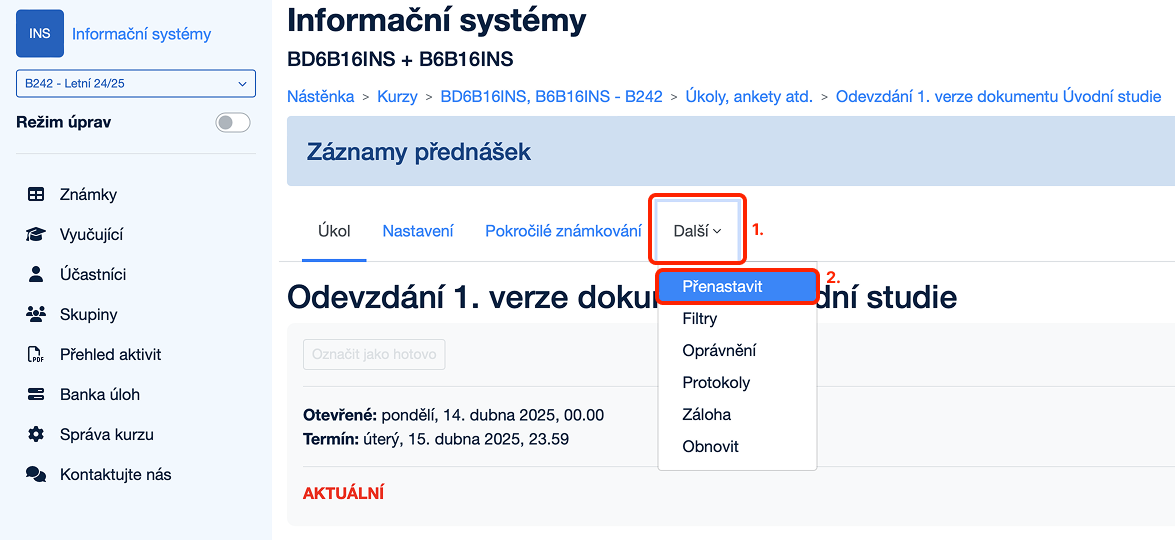
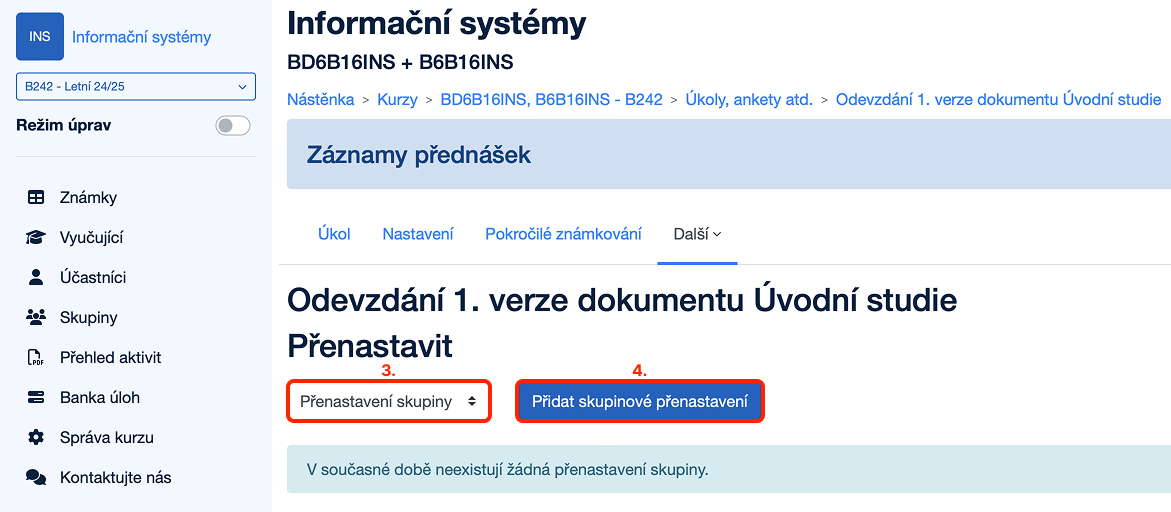
Omezení přístupu aktivity umožňuje zamezit nebo povolit studentům, kteří nepatří nebo patří do požadované skupiny, nebo podle konkrétního časového intervalu, možnost náhledu a interakce s aktivitou. Pro zavedení omezení přístupu v přehledu aktivit vyberte konkrétní aktivitu, rozklikněte položku Další (1) a vyberte Přednastavit (2).
Rozklikněte tlačítko výběru a vyberte Přednastavení skupiny (3), následně stiskněte tlačítko Přidat skupinové přednastavení (4).
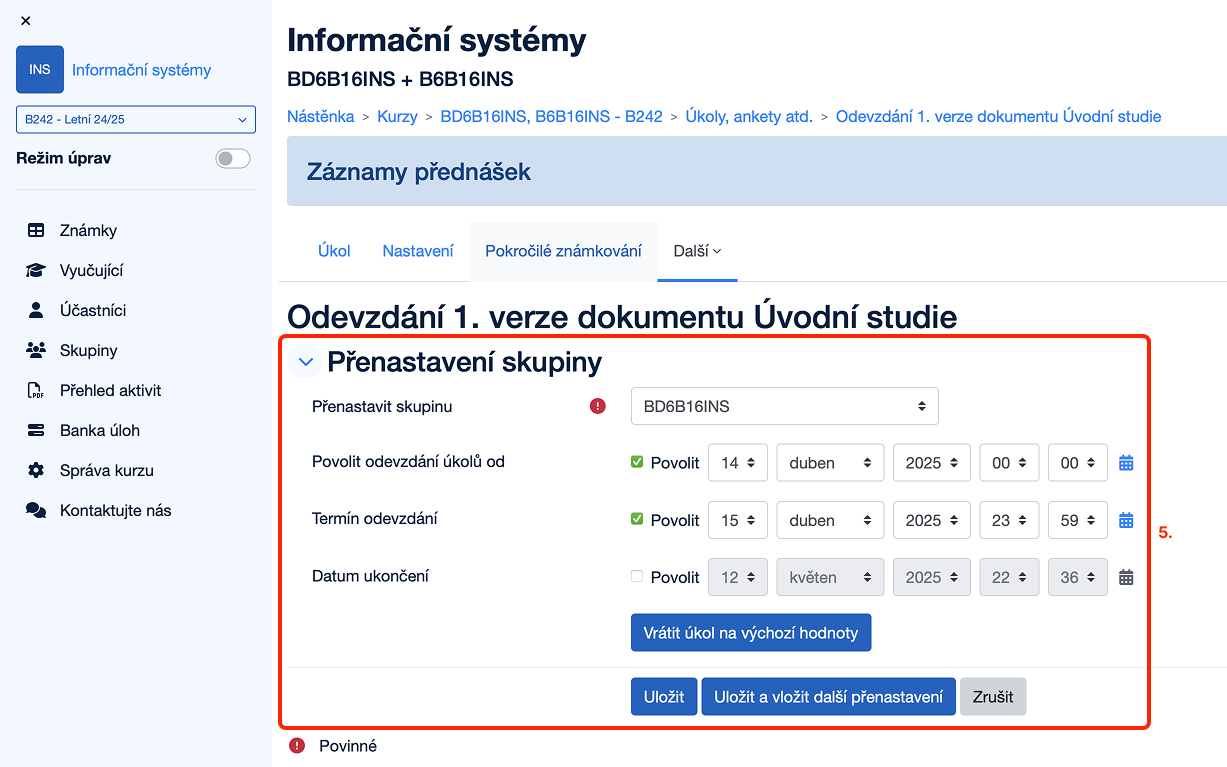
Teď můžete vybrat, pro kterou skupinu chcete přednastavit omezení, datum otevření odevzdání, termín odevzdání a taky datum ukončení odevzdání. (5) Následně můžete přednastavení uložit stisknutím tlačítka Uložit, nebo pokud chcete vytvořit další omezení Uložit a vložit další přednastavení.
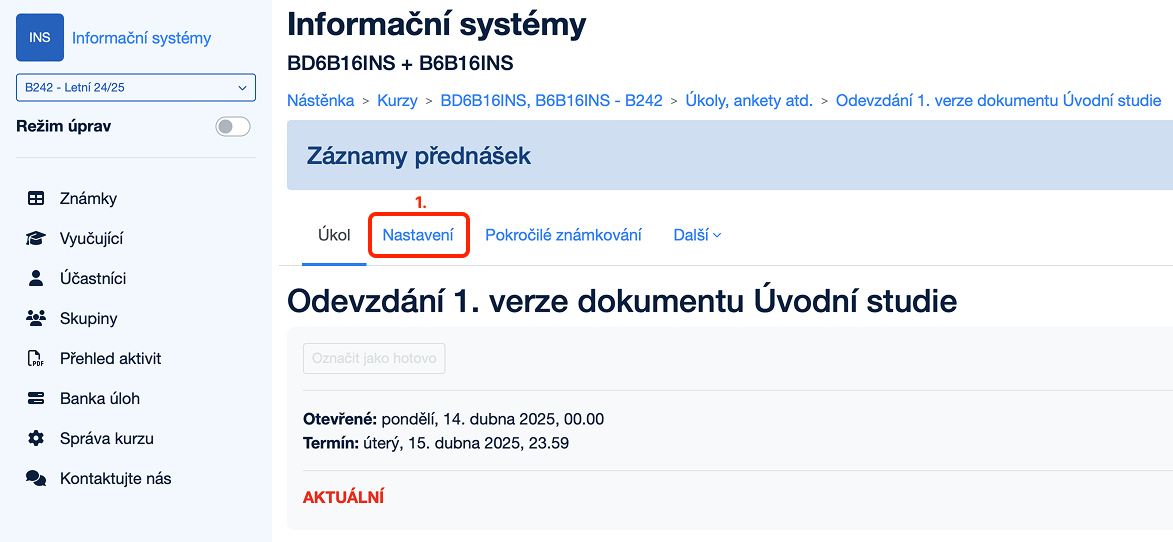
Skupinové odevzdání umožňuje skupinám studentů ze seskupení odevzdat úkoly tak, že pokud je odevzdá jeden student, odevzdá se stejné řešení pro všechny. Pro nastavení vyberte konkrétní aktivitu, pro kterou chcete skupinové odevzdání zapnout, přejděte do nastavení aktivity (1).
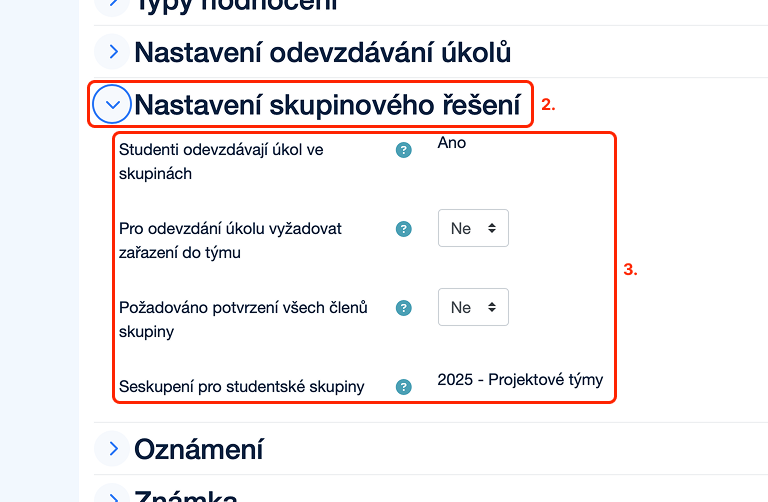
Rozklikněte menu Nastavení skupinového řešení (2). Objeví se vám nasledovní položky (3):
Studenti odevzdávají úkol ve skupinách - Pokud je povoleno, budou studenti rozděleni do skupin na základě výchozí sady skupin nebo vlastního seskupení. Skupinové řešení úkolu bude sdíleno mezi členy skupiny a všichni členové skupiny uvidí vzájemné změny v řešení
Pro odevzdání úkolu vyžadovat zařazení do týmu - Pokud je povoleno, nebudou uživatelé, kteří nejsou členy skupiny/týmu, schopni odevzdat úkol
Požadováno potvrzení všech členů skupiny - Toto nastavení je nutné použít společně s „Vyžadovat, aby studenti klikli na tlačítko Odeslat“ v Nastavení odeslání. Je-li povoleno, musí všichni členové skupiny kliknout na tlačítko Odeslat, aby bylo odeslání skupiny považováno za odeslané. Pokud je zakázáno, může kterýkoli člen skupiny kliknout na tlačítko Odeslat.
Seskupení pro studentské skupiny - Toto seskupení bude v úkolu použito k určení skupin, do kterých budou studenti rozděleni. Pokud není nastavena, použije se výchozí skupina.
Skupiny s termínem v KOSu se automaticky synchronizují každý den v 02:00 ráno.
Skupiny můžete taky využívat pro prodloužení odevzdání pro studenty, který mají doporučení z ELSa. Skupině studentů s doporučením od ELSa můžete nastavit termín odevzdání na pozdější datum jako skupina studentů bez doporučení.
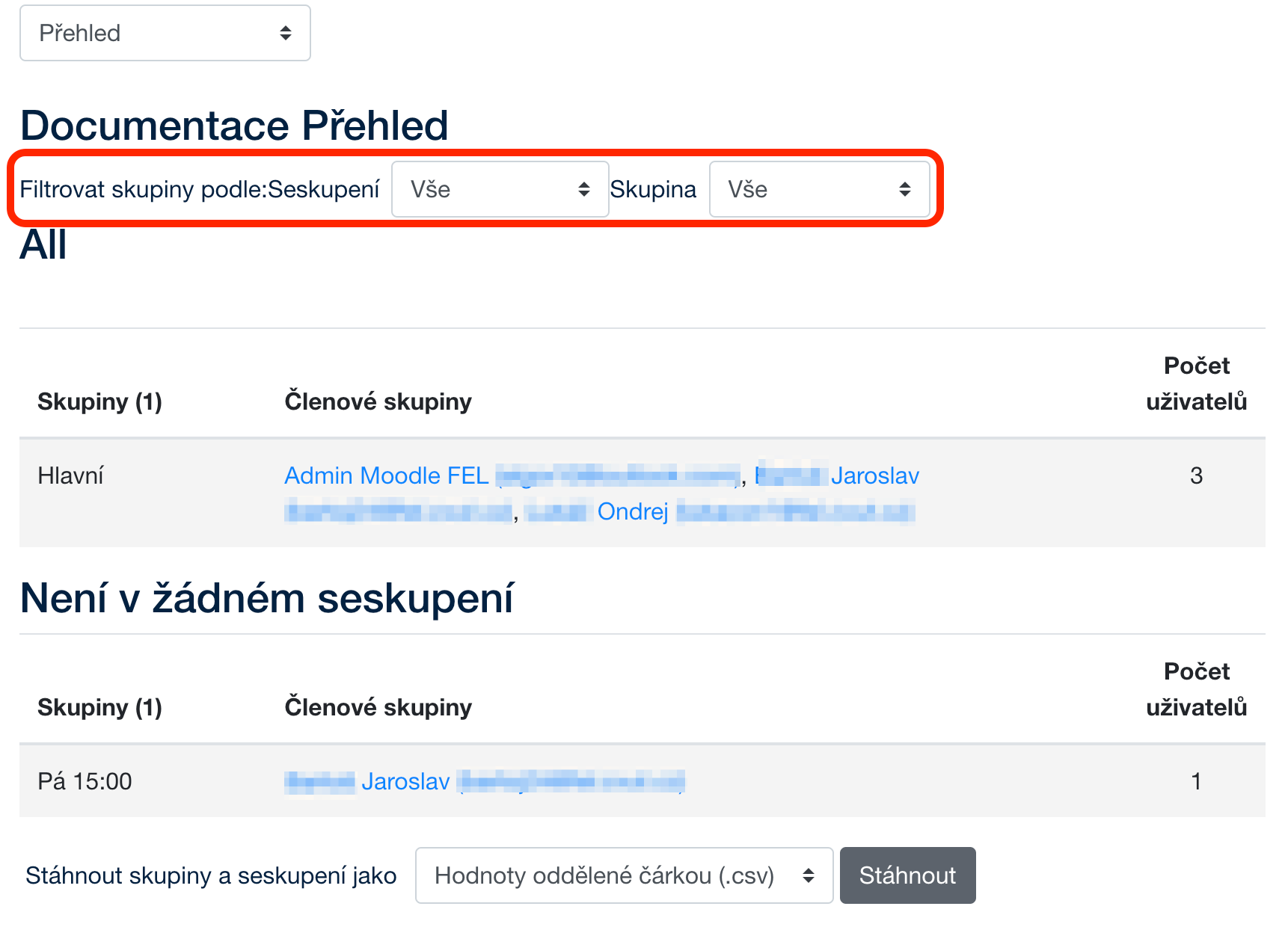
Na stránce Přehled se zobrazují všechny informace o skupinách a seskupeních. V dolní části stránky je seznam účastníků kurzů, kteří nepatří do žádné skupiny. Obsah stránky lze filtrovat podle seskupení nebo samotných skupin.